8-6.アレルゲン情報の表示
利用規約に同意をすると、各管理画面に情報が表示されます。
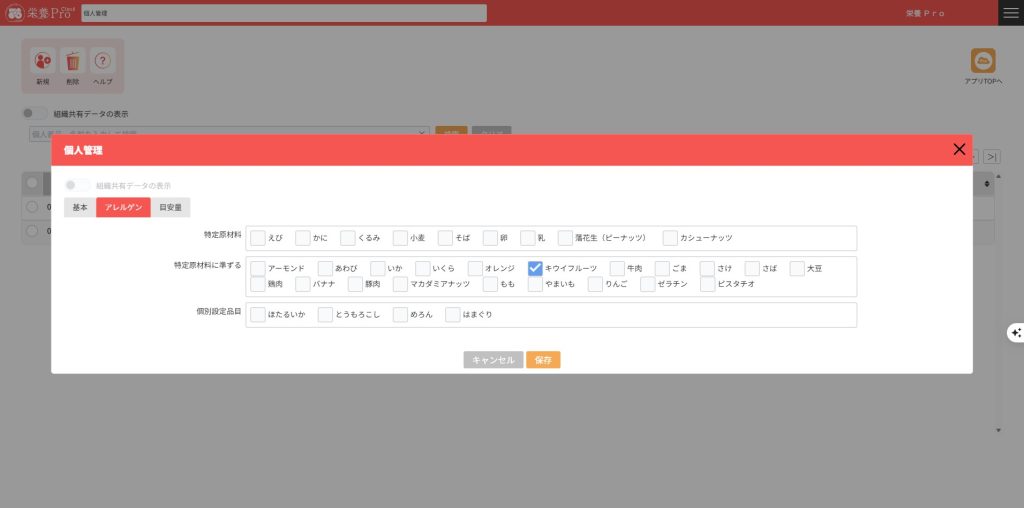
1.個人管理画面の新規登録>「アレルゲン」タブでは、個人のアレルゲン管理をすることができます。ここで登録されたアレルゲン食品は、献立編集の際に追加しようとすると、アラートが表示されます。※個別設定品目は、アレルゲン管理にて設定できます。
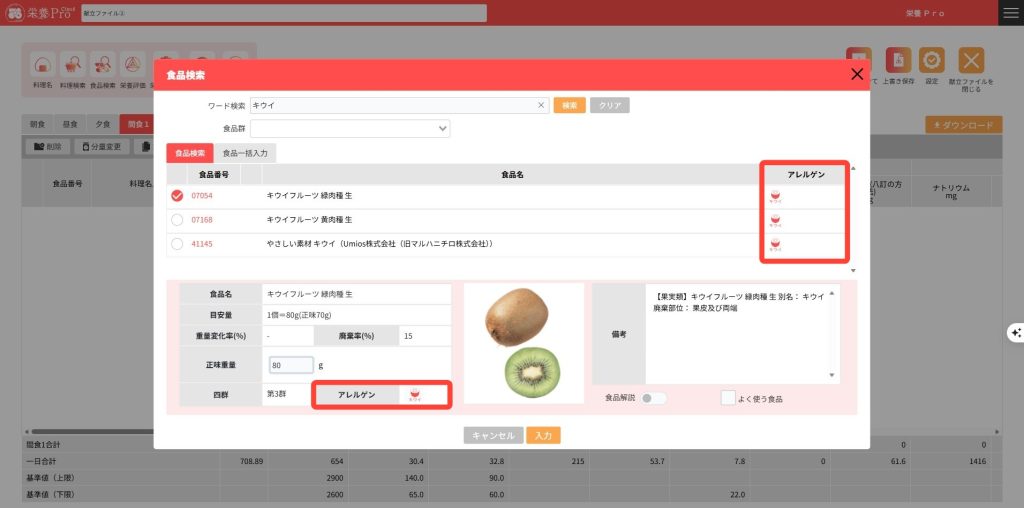
2.食物アレルゲンの登録のある個人を、献立ファイルに設定する場合、該当の食品を追加すると、アラートが表示されます。例として、食物アレルゲンの登録がされているキウイを献立に追加します。食品検索画面で”キウイ”を検索すると、アレルゲンアイコンが表示されます。
3.正味重量を入力し、入力ボタンを選択すると、以下のようなアラートが表示されます。「OK」をクリックすると、ポップアップは閉じます。※このアラートは、料理検索画面から料理を追加した際も表示されます。
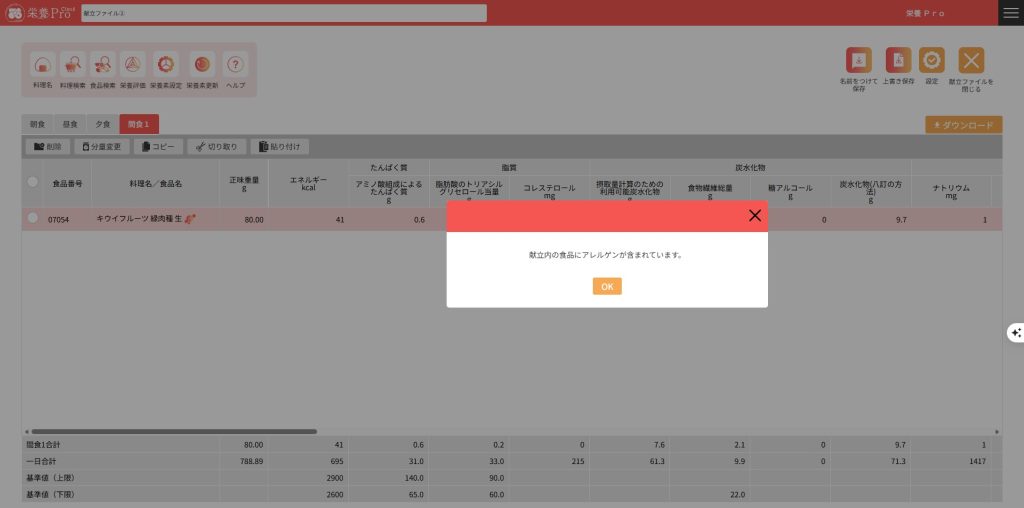
4.該当の食品に、アレルゲンアイコンが表示されるとともに、行全体が濃い赤色で警告表示されます。誤ってアレルゲン食品が登録されることを防ぎます。
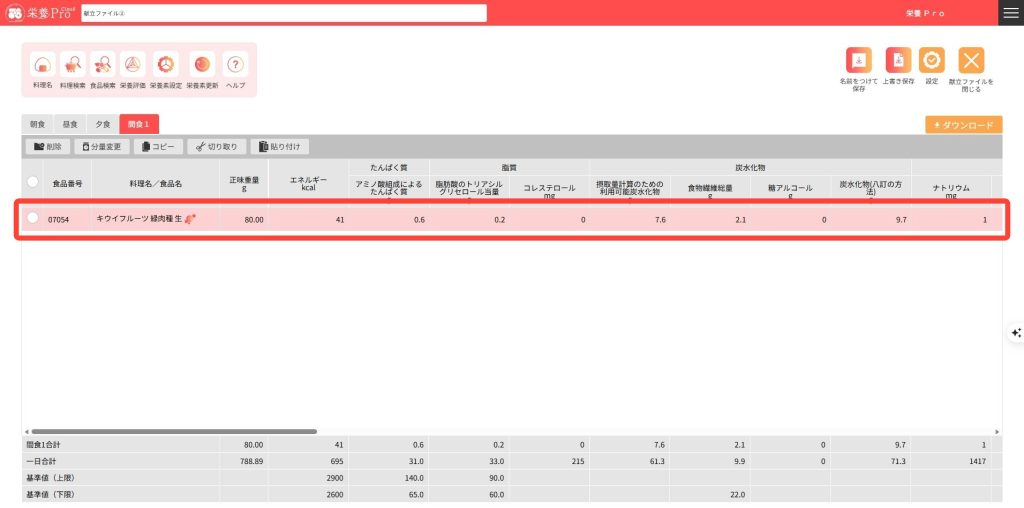
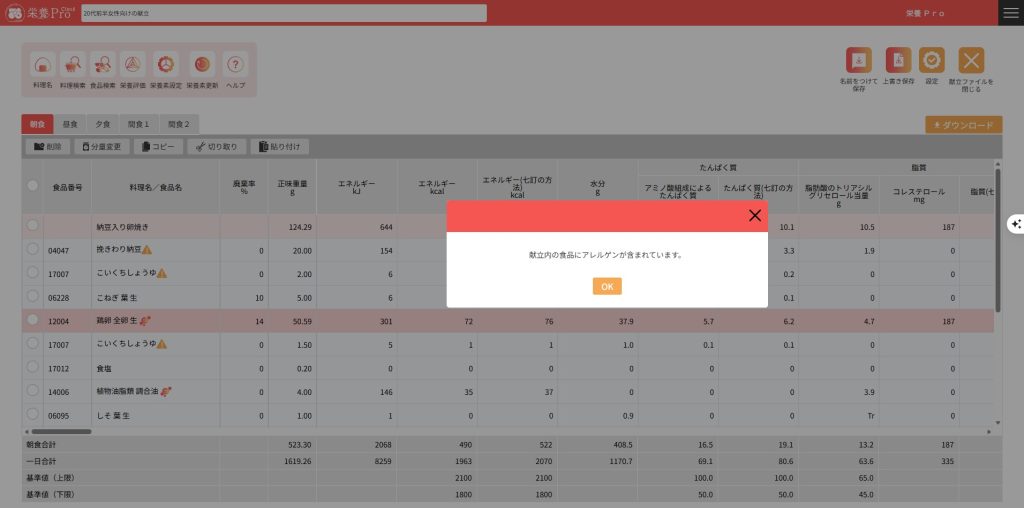
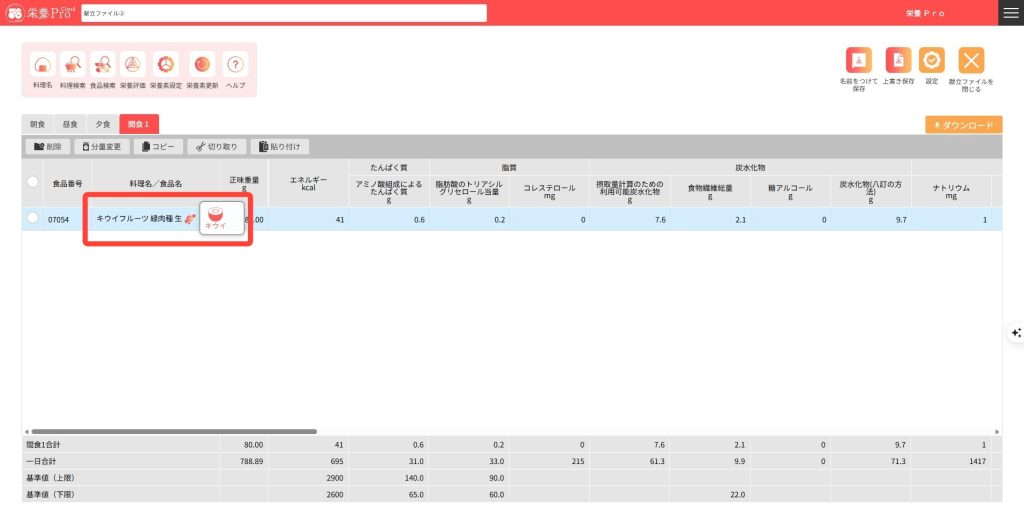
献立編集画面では、食品名の右横にアレルゲンアイコンが表示されます。マウスのカーソルを合わせると、何がアレルゲン食品として含まれているのかが表示されます(※料理編集画面でも同様です)。
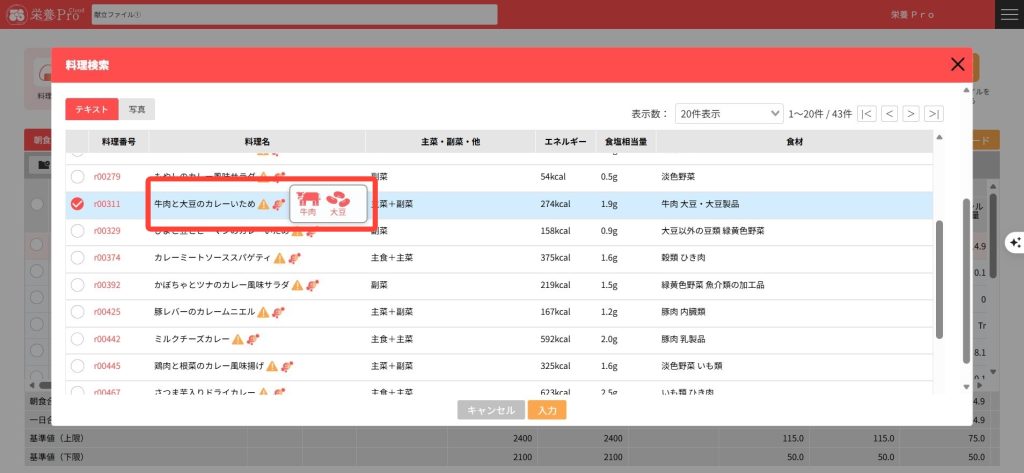
5.また、料理検索画面でもアレルゲン情報を確認することができます。料理名横のアレルゲンアイコンにマウスのカーソルを合わせると、何がアレルゲン食品として含まれているのかが表示されます。
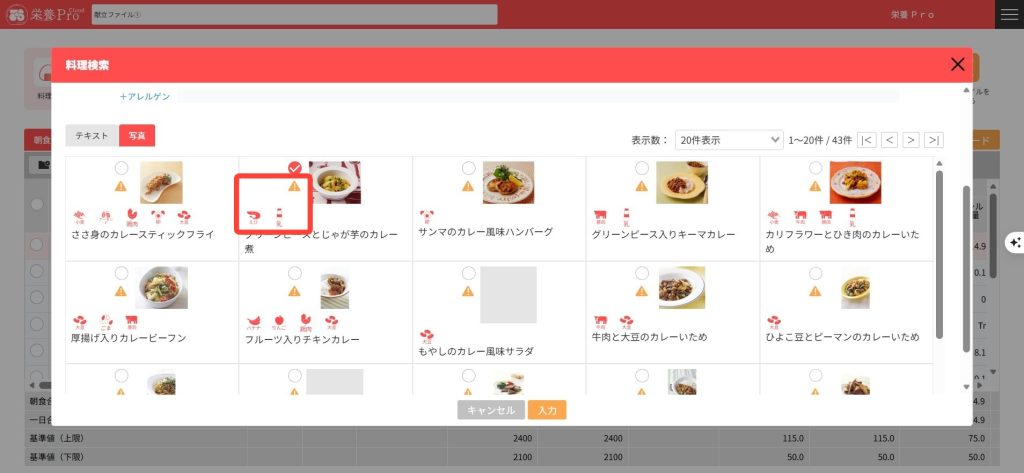
写真一覧でも同様に、何がアレルゲン食品として含まれているのかを確認することができます。
6.献立ファイルを開く際に、アレルゲン食品が含まれている場合にも同じようにアラートが表示されます。