8-1.アレルゲン追加
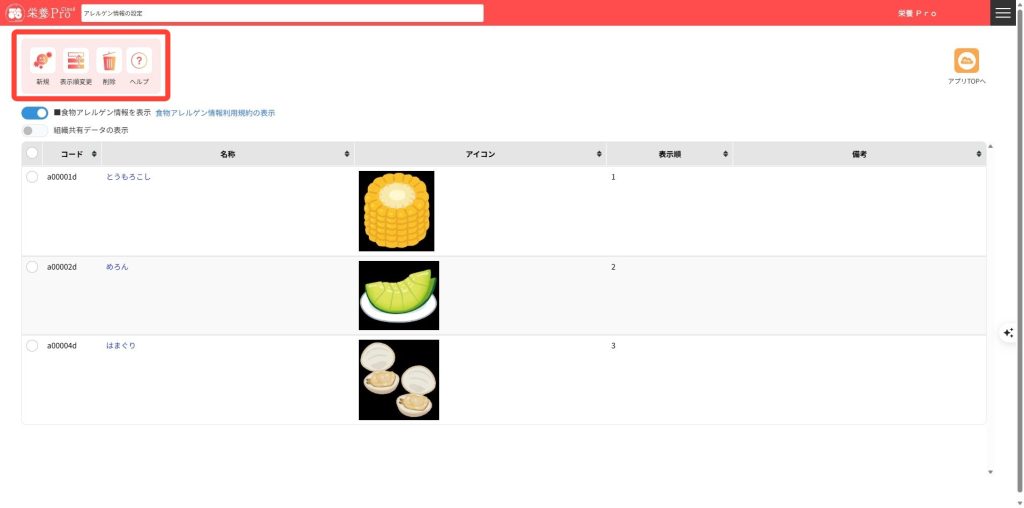
食物アレルゲンの管理ができるようになりました。
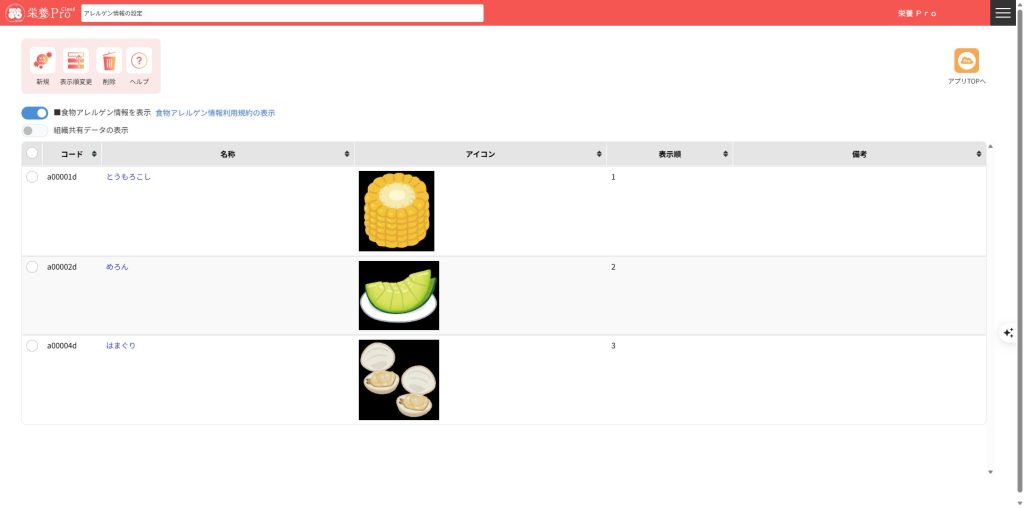
| 項目 | 内容 |
|---|---|
| コード | コードが表示されます。 |
| 名称 | 名称が表示されます。 |
| アイコン | 設定したアイコンが表示されます。 |
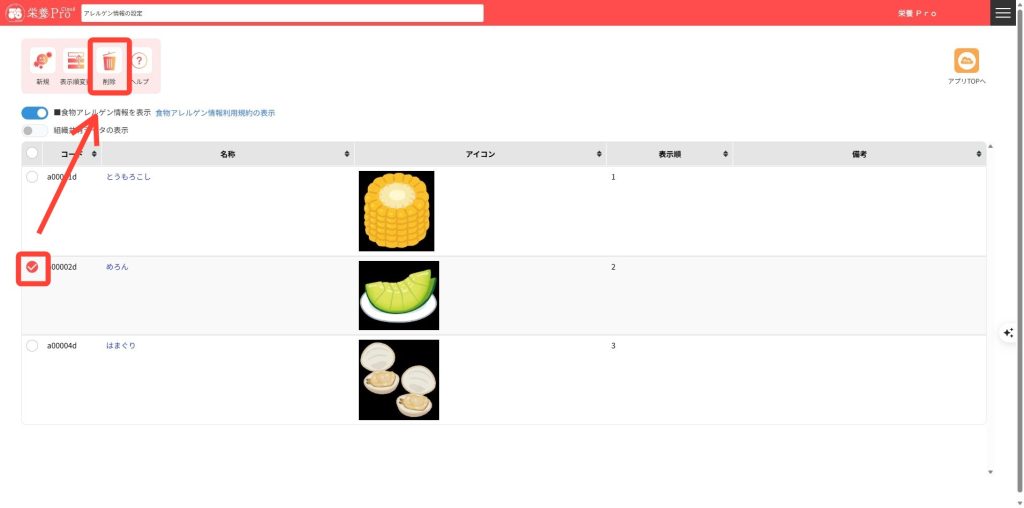
| 表示順 | 個人管理のアレルゲン設定画面「個別設定品目」に表示される順番です。 |
| 備考 | 備考欄に入力した内容が表示されます。 |
1.ポータル画面のメニューアイコンから「アレルゲン追加」をクリックすることで、食物アレルゲン追加画面に移動します。
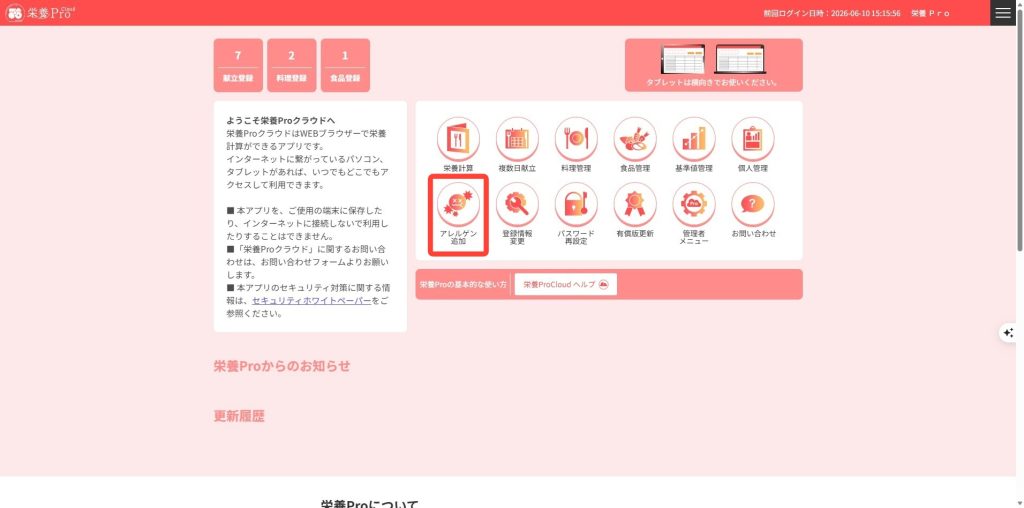
2.「アレルゲン追加」機能を利用するためには、利用規約に同意する必要があります。
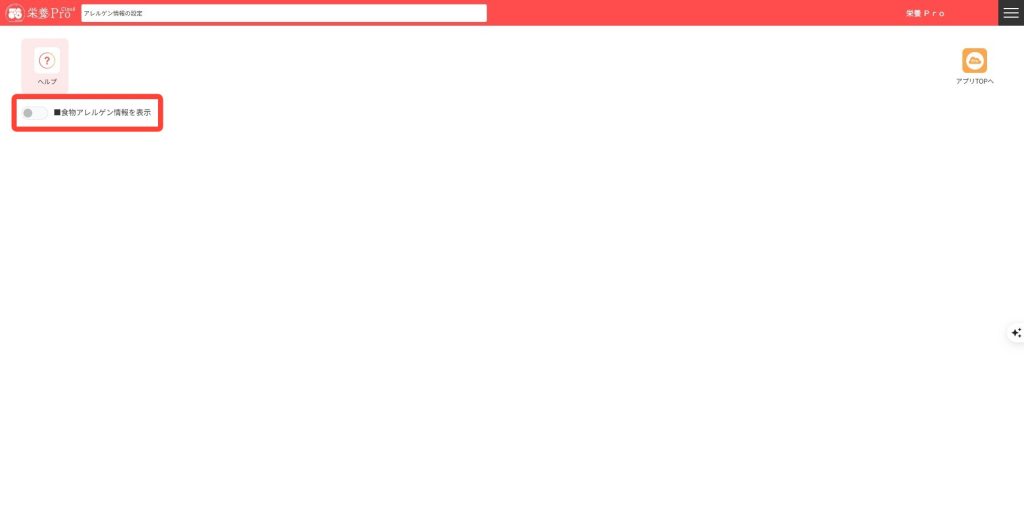
3.同意した後に、「アレルゲン追加」に関するメニューアイコンが表示されます。
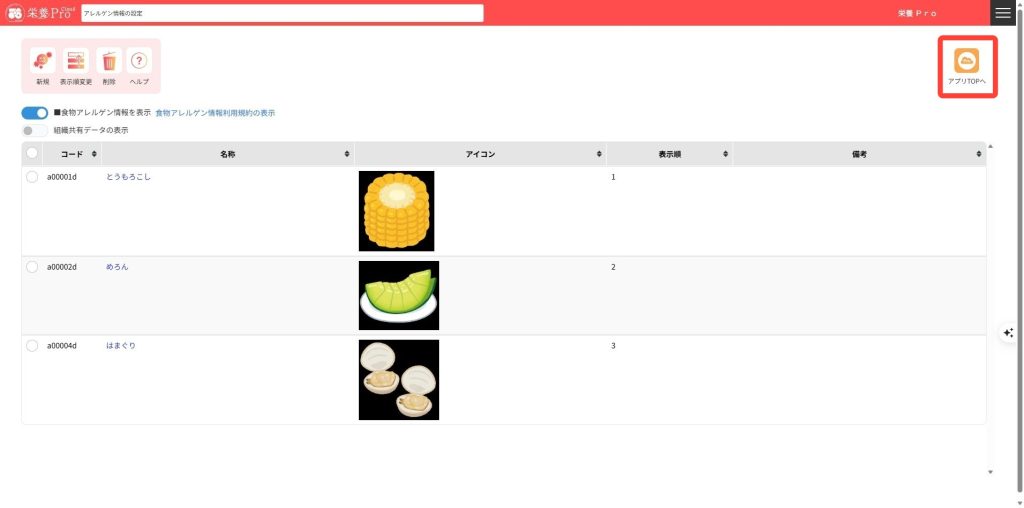
4.右上の「アプリTOPへ」ボタンをクリックすると、ポータル画面に戻ります。
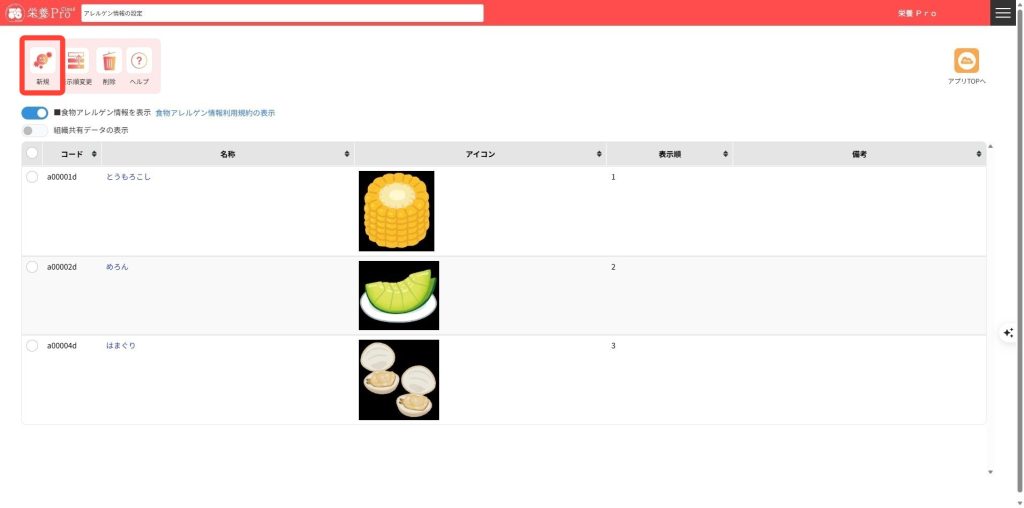
5.メニューアイコンの「新規」をクリックすると、食物アレルゲンを登録するための画面が開きます。
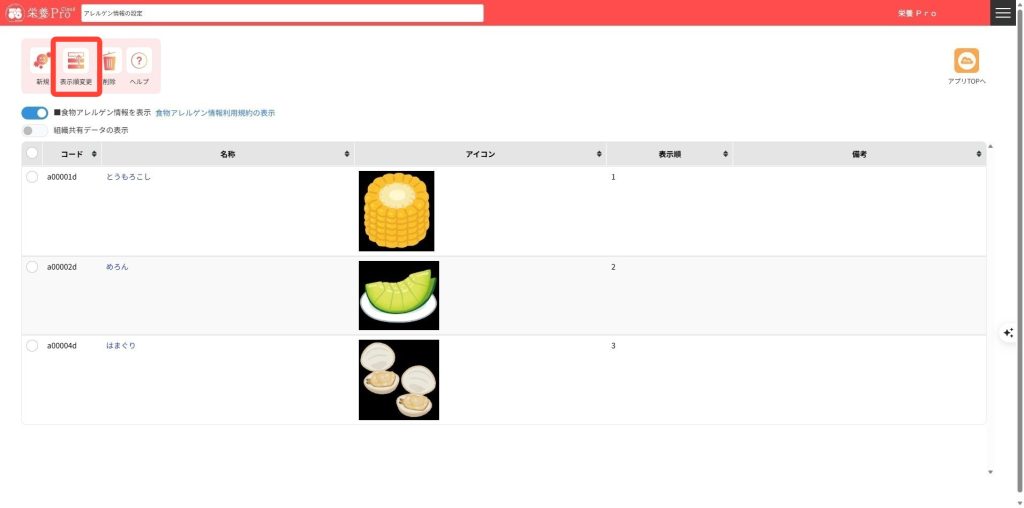
6.登録したアレルゲン情報の表示順位を編集したい場合には、メニューアイコンの「表示順変更」をクリックします。
7.登録した食物アレルゲンを削除したい場合には、メニューアイコンの「削除」をクリックします。