3-1.献立管理【複数日献立】
複数日献立を作成できるようになりました。献立編集画面にて、栄養計算を行うことができます。入力された料理名・食品は献立ファイルとして、栄養Proクラウドのクラウドストレージに保存できます。※献立編集画面の操作は、【栄養計算】と同様です。【栄養計算】のヘルプページをご参照ください。
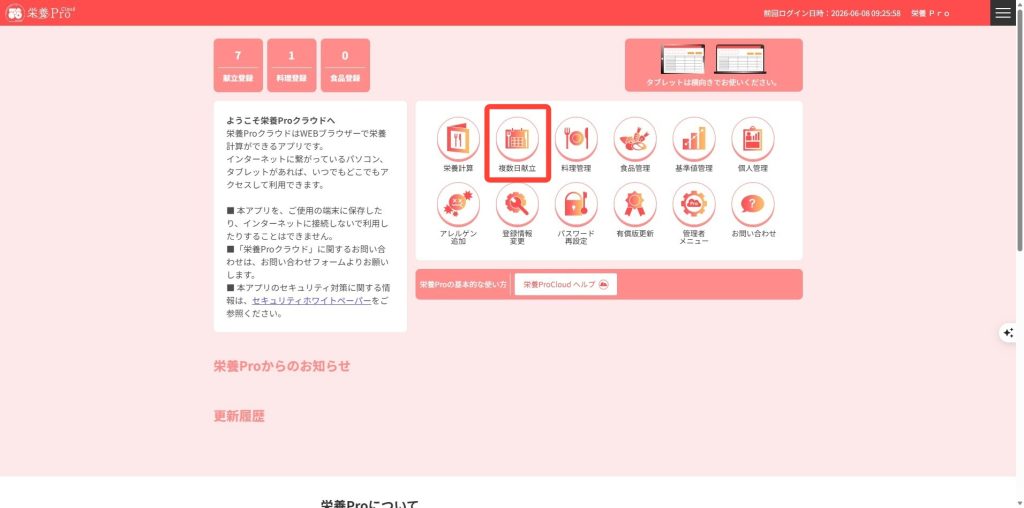
1.ポータル画面より「複数日献立」を選択します。
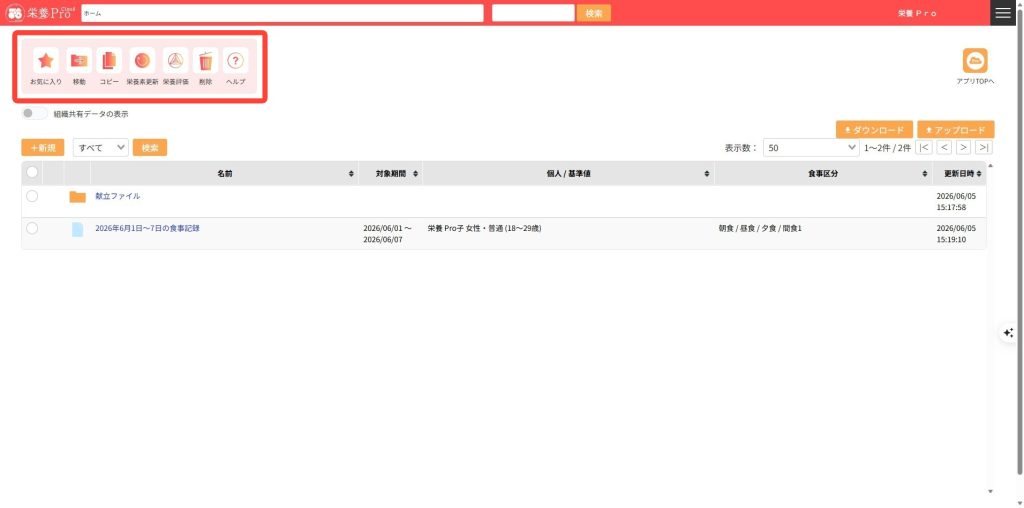
2.メニューアイコンです。「献立管理」に関するメニューが表示されます。主たる機能として、編集中の献立ファイルを、栄養Proクラウドのクラウドストレージに保存する機能を選択できます。また、編集中の献立を利用中の端末にダウンロードすることもできます。
新規献立の作成は、以下のページをご確認ください。→ 「1-3.献立ファイルの作成」
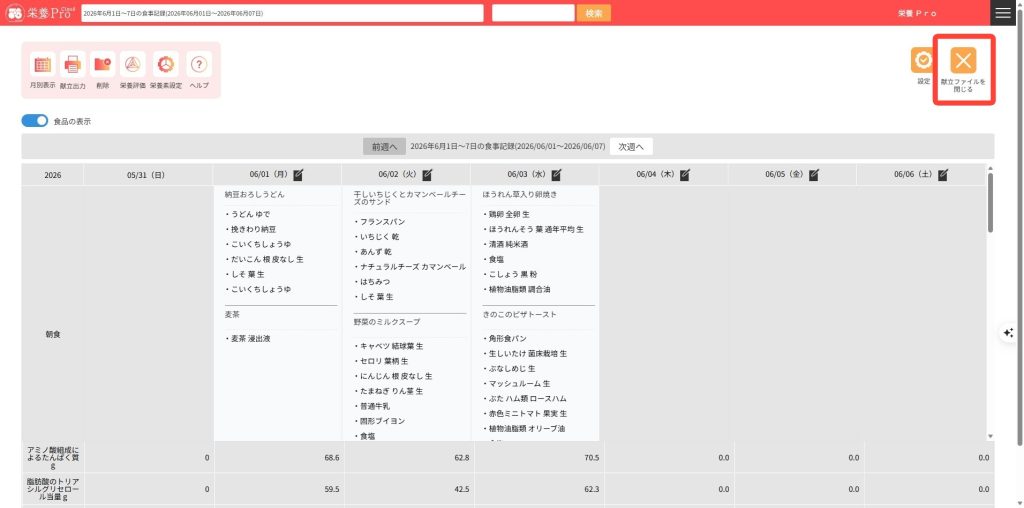
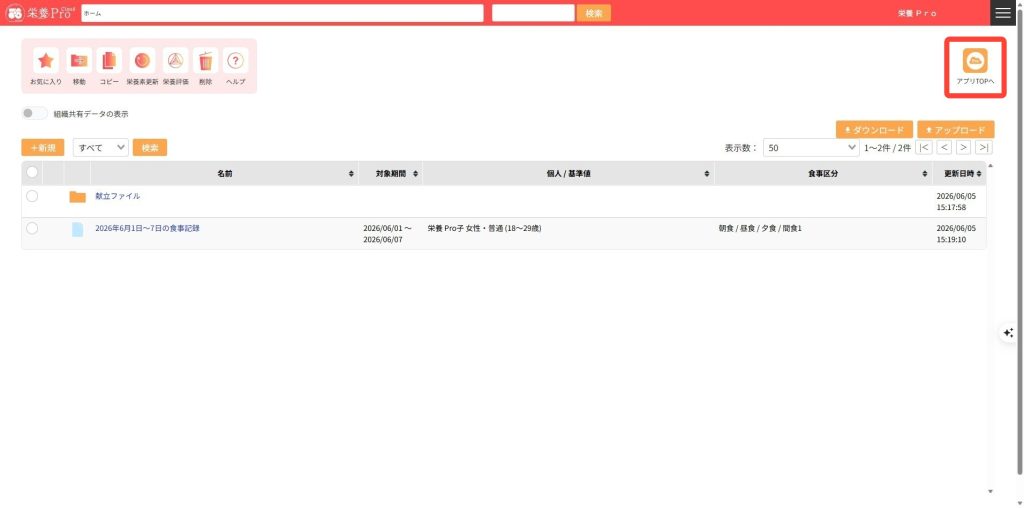
3.右上の「アプリTOPへ」ボタンをクリックすると、ポータル画面に戻ります。編集中の献立は保存されませんので注意してください。
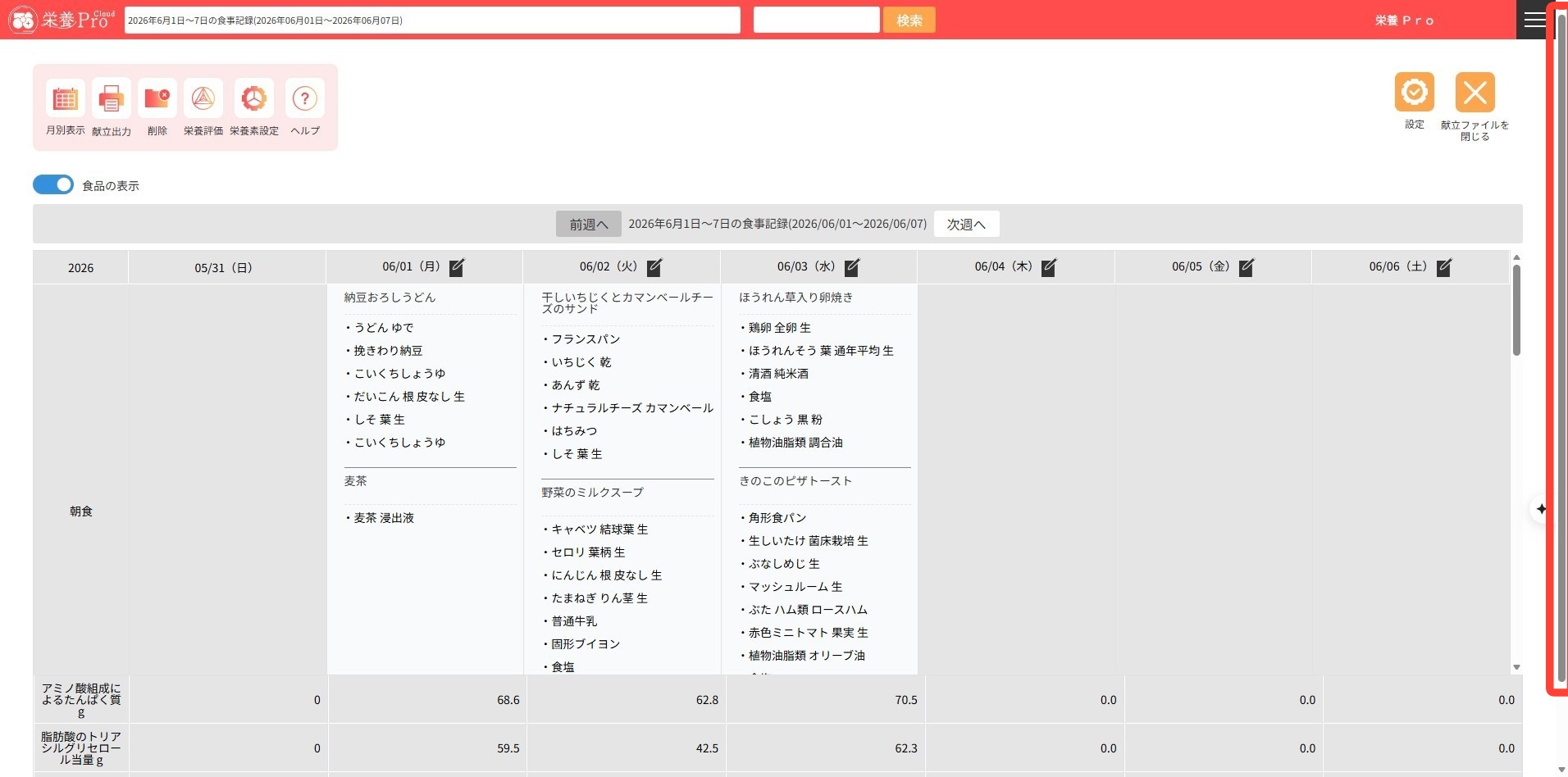
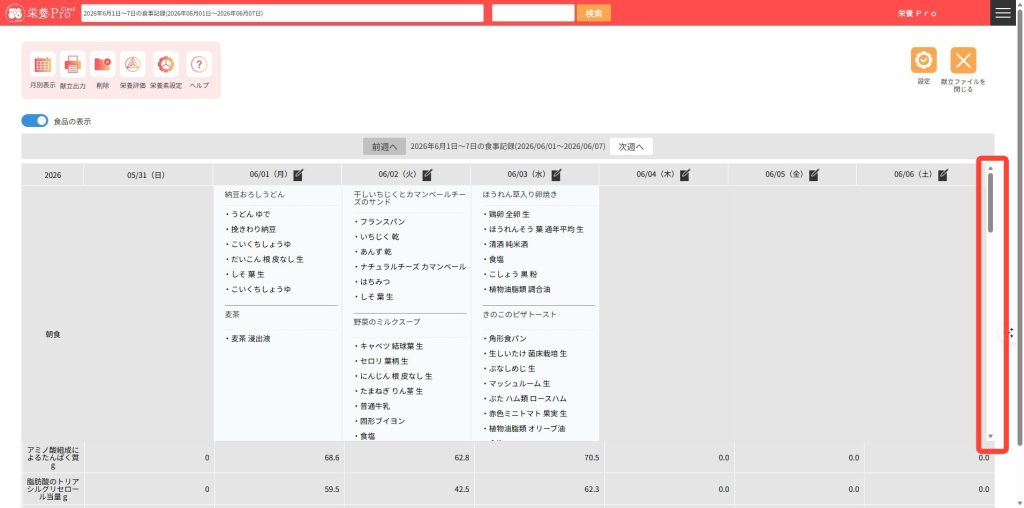
4.土曜日横の縦スクロールバーをドラッグすると、登録内容をスクロールすることができます。
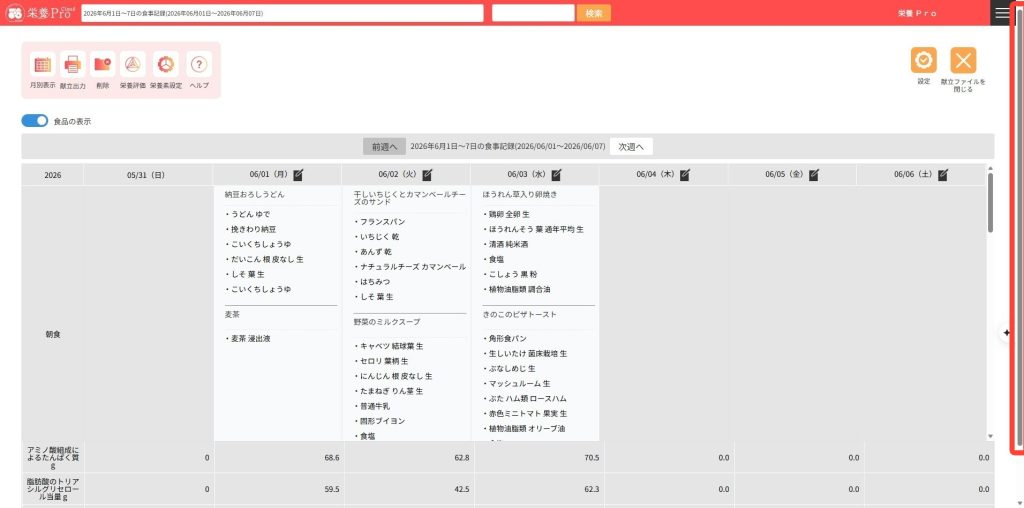
また、画面右の縦スクロールバーをドラッグすると、栄養素およびコメント入力欄を表示することができます。※コメントの入力内容は、自動で保存されます。
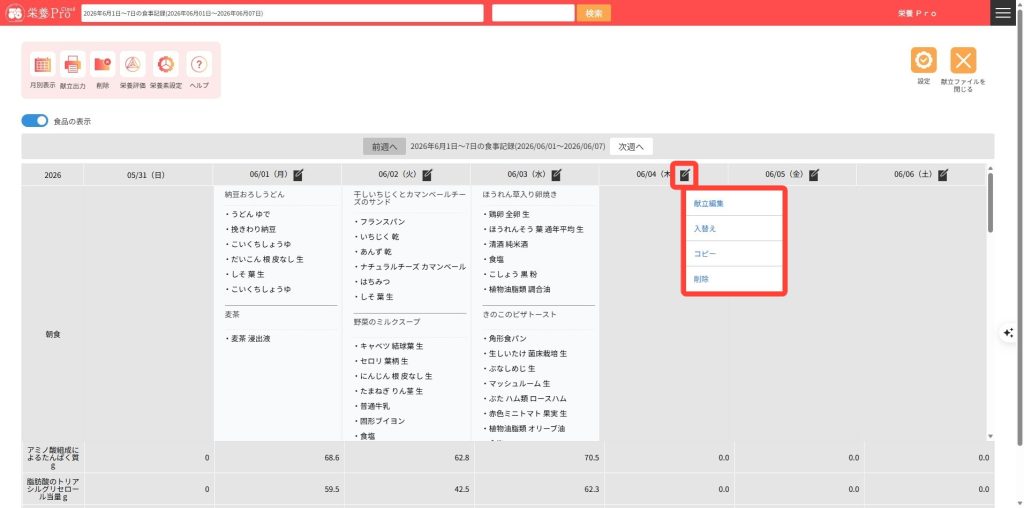
5.日付・曜日横のカレンダーアイコンをクリックすると、メニューを表示することができ、「献立編集」をクリックすると、献立編集画面が表示されます。「入替え」「コピー」「削除」は、各食事区分に登録された内容に実行されます。※これらの操作は、自動で保存されます。
献立編集画面の操作は、【栄養計算】と同様です。【栄養計算】のヘルプページをご確認ください。→ 「2-1.栄養計算」
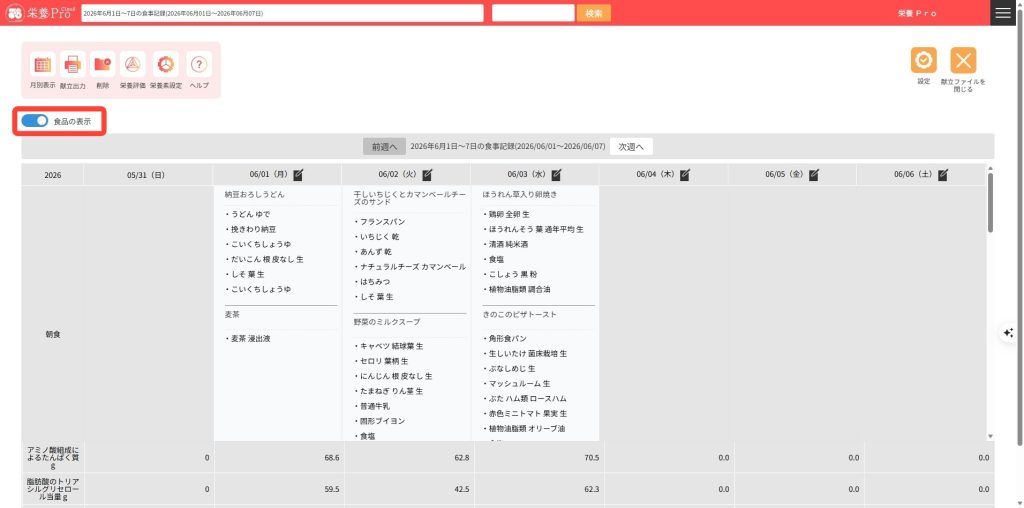
6.「食品の表示」を左にスライドし、オフにすると、料理名のみの表示に切り替わります。
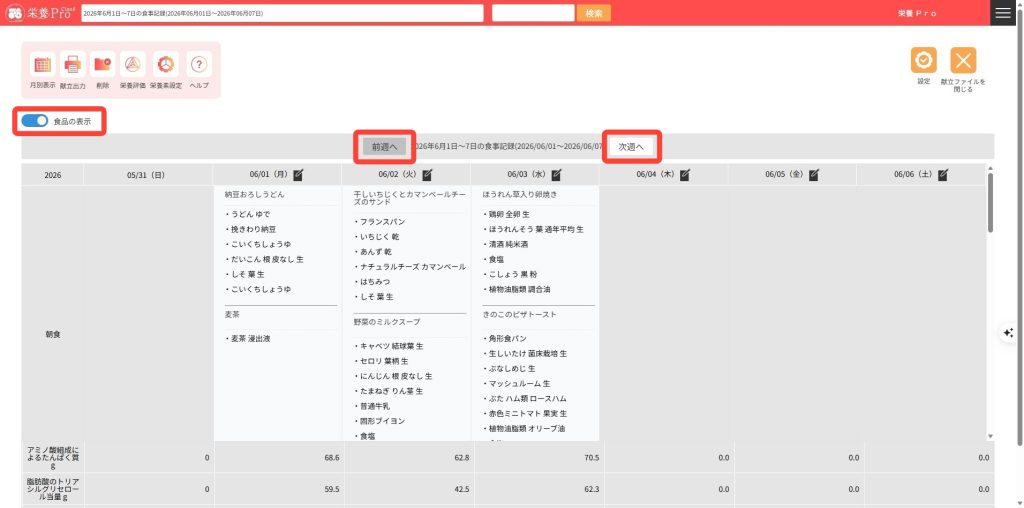
7.前週/次週の登録内容を表示したい場合には、「前週へ」「次週へ」をクリックすると、画面が切り替わります。
8.複数日献立ファイルを閉じる場合には、右上の「献立ファイルを閉じる」ボタンをクリックします。