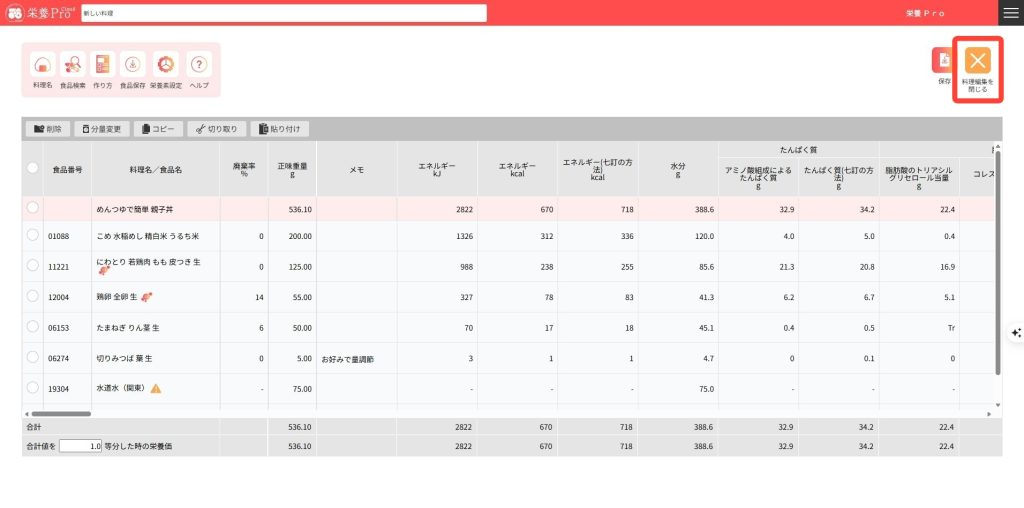
4-2.新規登録
料理編集画面にて、料理の新規登録を行います。
1.ツールバーの「新規」をクリックします。
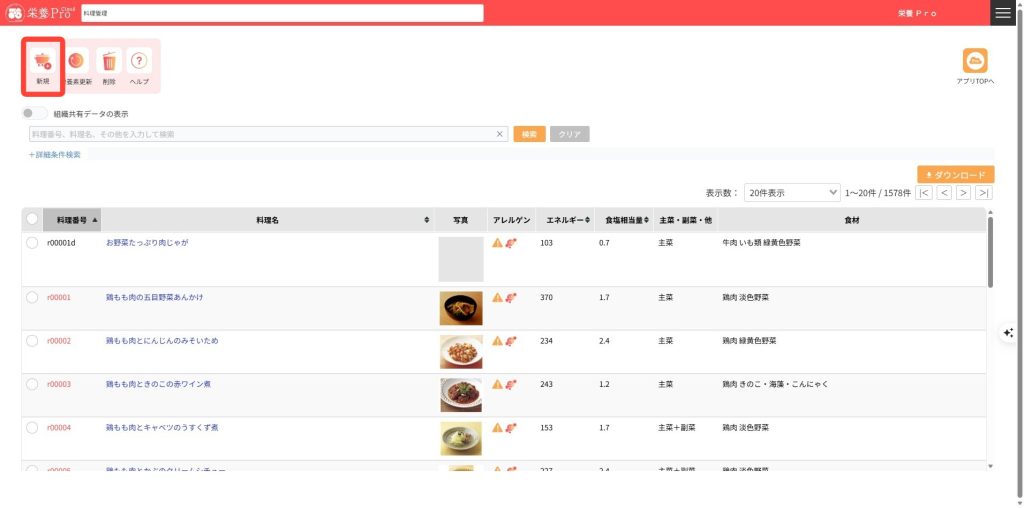
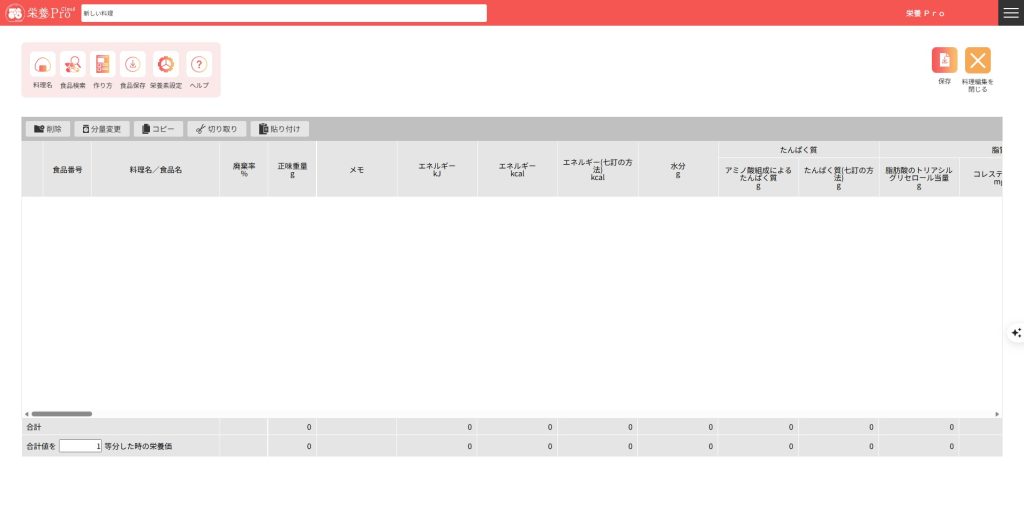
2.料理編集画面が表示されます。料理名入力・食品入力等の基本操作は、栄養計算の献立編集画面と同じです。 料理編集画面の編集方法の説明は、栄養計算のヘルプページを参照してください。→ 「2-1.栄養計算」
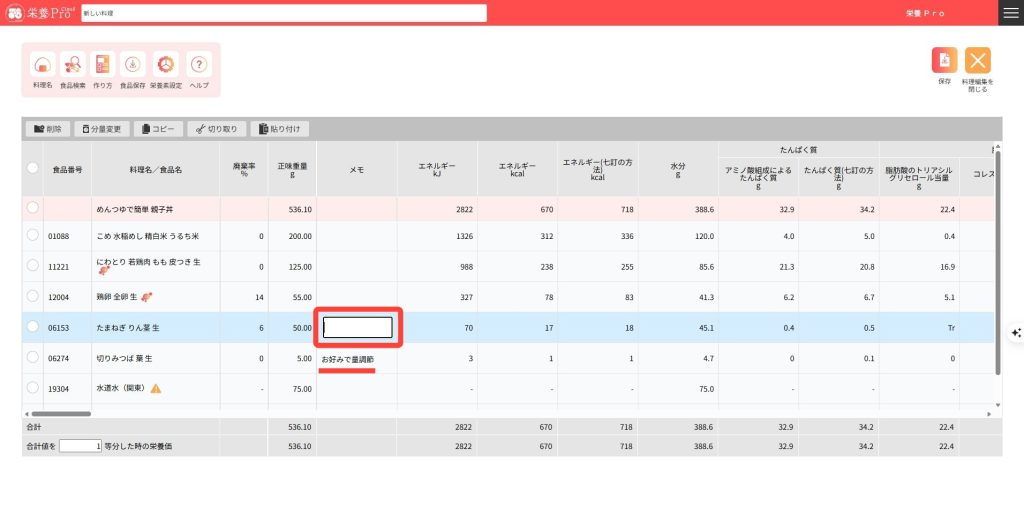
3.料理管理では、食品行にメモを入力できます。食品行のメモの枠内をクリックして入力してください。メモは65文字まで入力できますが、画面上に表示されるのは6文字までです。また、メモは料理をダウンロードした際のみCSVに反映されます。
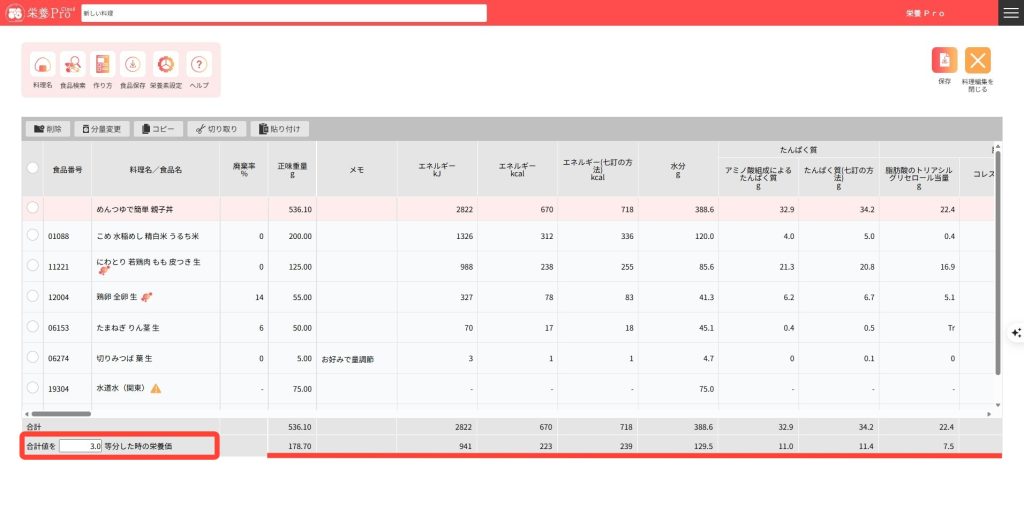
4.合計行の等分に数値を入力することで、合計値を等分できます。数値は小数第1位まで入力できます。
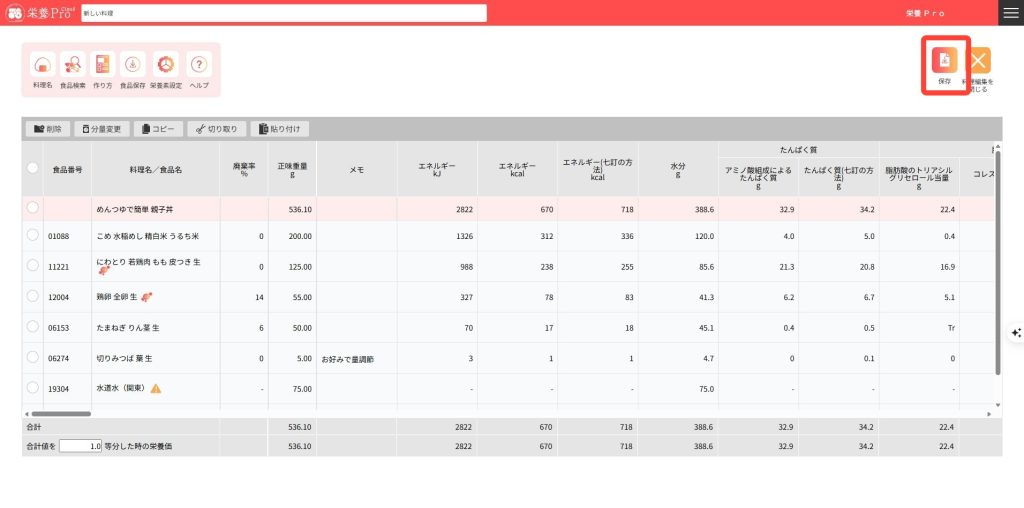
5.料理の編集が終わったら、右上の「保存」をクリックします。
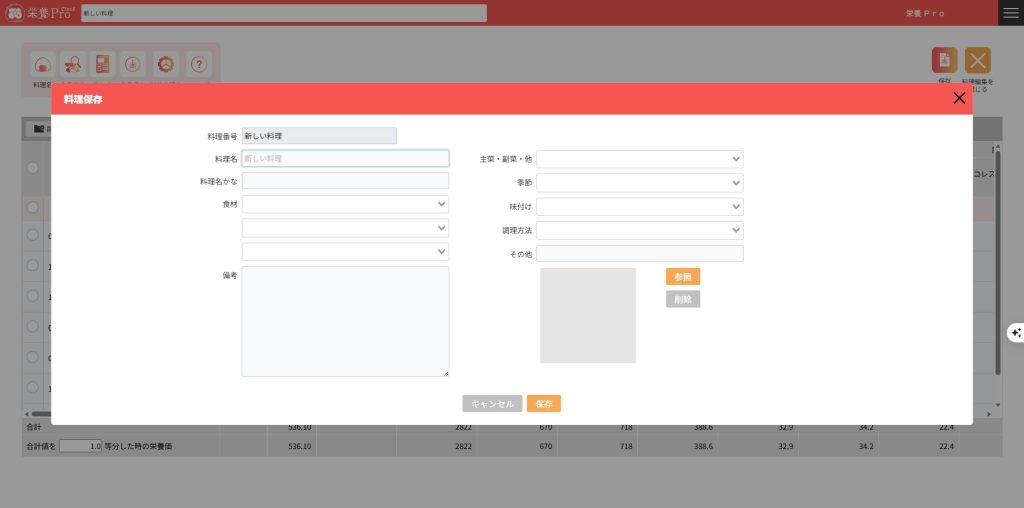
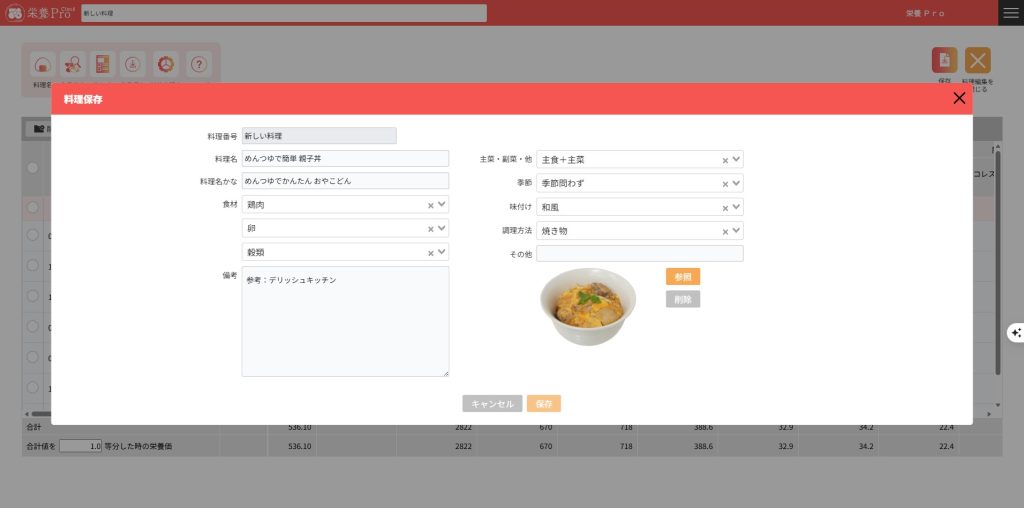
6.料理名、料理名かな、食材、主菜・副菜ほか、季節、味付け、調理方法、その他、備考を入力して「保存」ボタンをクリックします。料理写真を設定するには、「参照」をクリックして、1MB以下の画像ファイルを選択してください。料理番号は新しい料理番号(r+数字5桁+d)が自動採番されます。
入力例
7.料理編集画面を閉じるには、右上の「登録料理・編集を閉じる」をクリックします。料理一覧画面に戻ります。