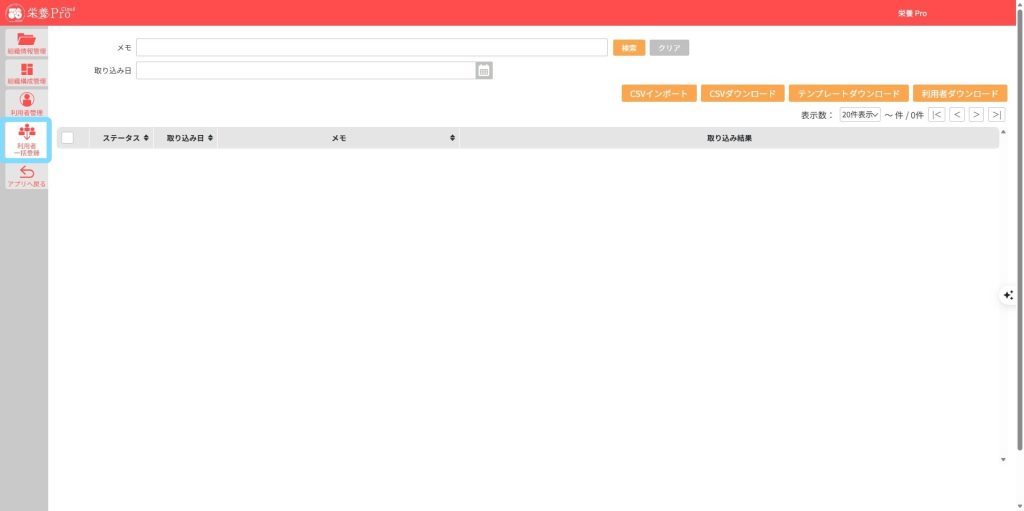
9-5.利用者一括登録
利用者の一括登録や、登録結果のダウンロード、利用者情報のダウンロードを行うことができます。
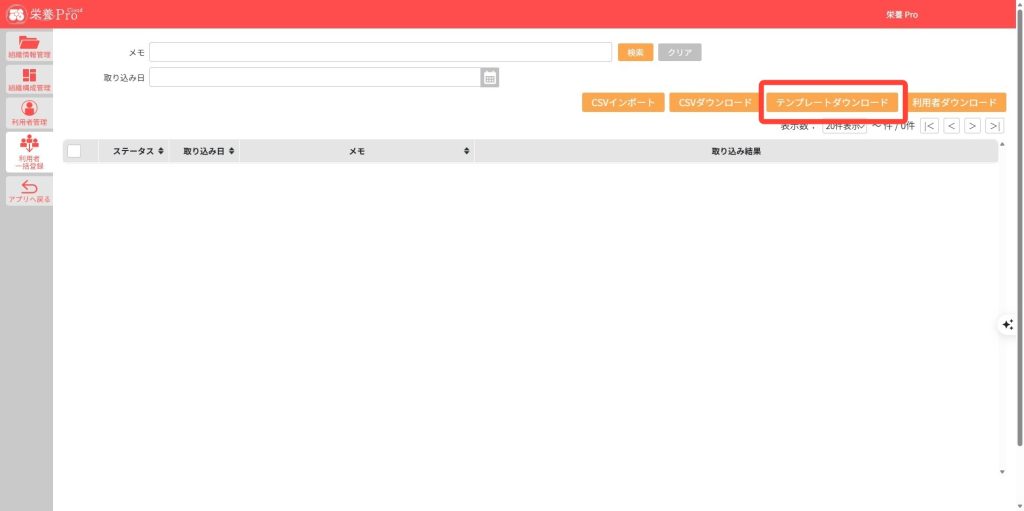
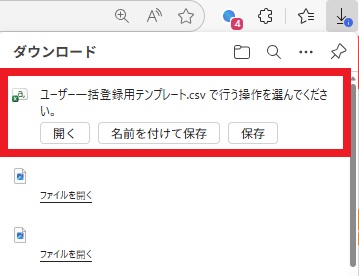
1.右上の「テンプレートダウンロード」ボタンをクリックすると、一括登録用のCSVファイルをダウンロードすることができます。
2.端末にファイルがダウンロードされるため、保存をし、ファイルを開きます。
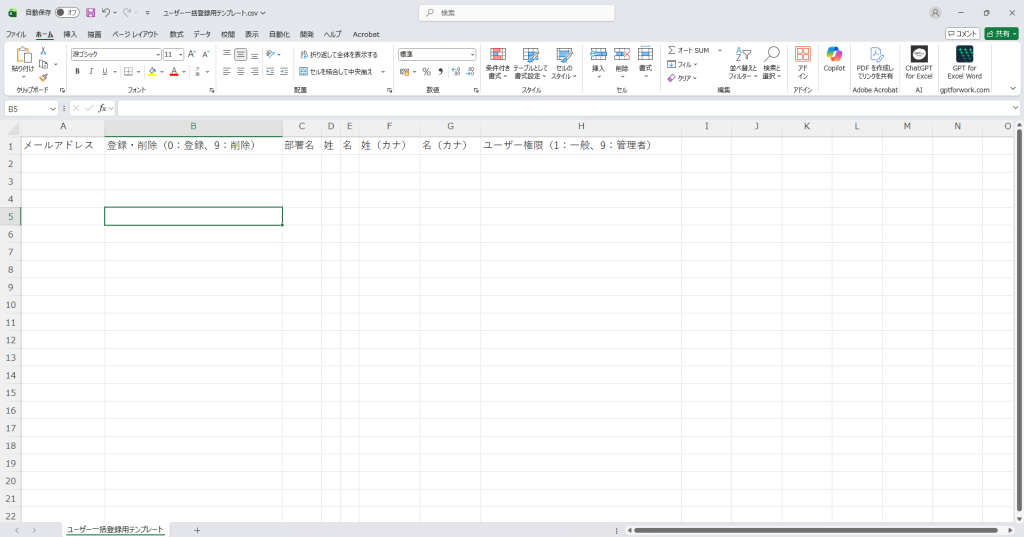
3.1行ごとに、登録したいメンバーの情報を入力し、ファイルを保存します。
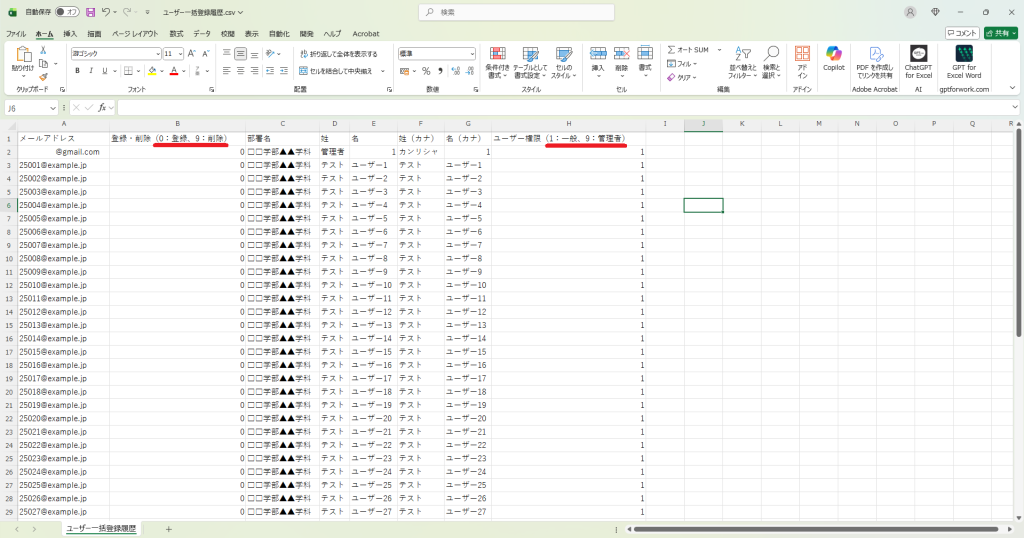
入力例
【注意事項】
・「部署名」には、組織構成管理にてご登録いただいた組織名をご入力ください。
・項目によっては、0または9 / 1または9などの番号での入力が必要になります。
・「ユーザー情報」の『9:管理者』は、初めて追加する利用者には設定することができません。
まずは『1:一般』でご登録いただき、「組織情報管理」画面にて、管理者設定する方法をお勧めします。
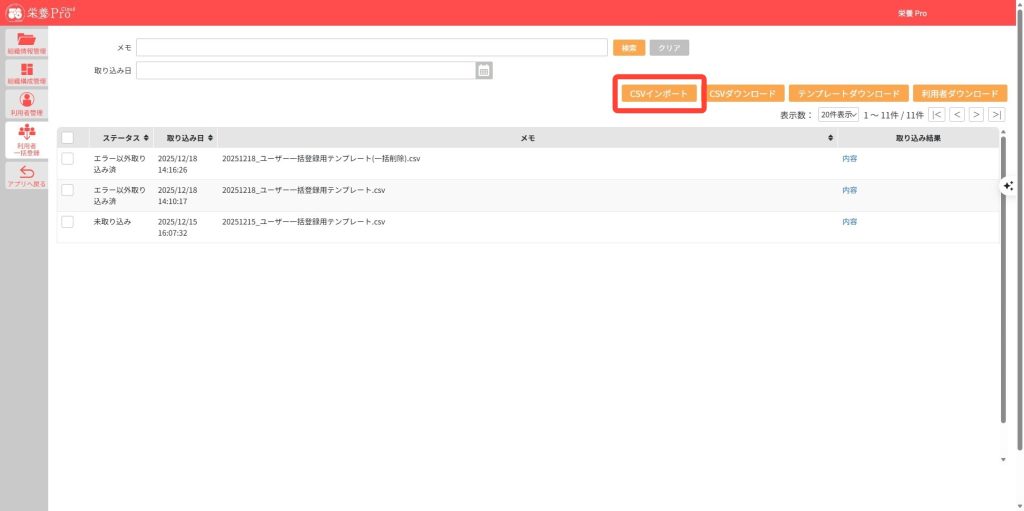
4.作成したファイルをインポートするには、「CSVインポート」ボタンをクリックします。
5.インポートファイルをアップロードし、「読み込み」ボタンをクリックします。
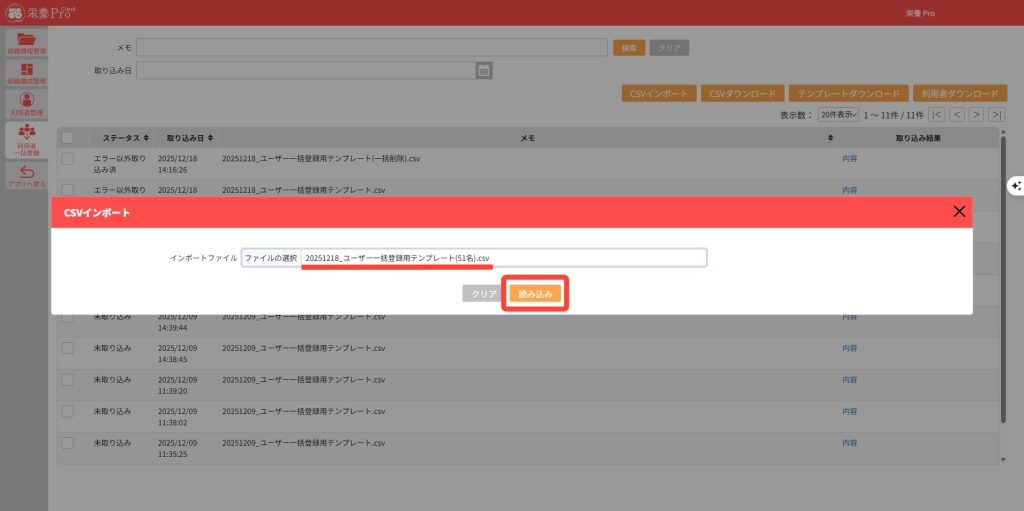
6.取り込み情報の確認画面が表示されます。問題がなければ、「登録※エラー発生行以外を取り込みます」ボタンをクリックします。
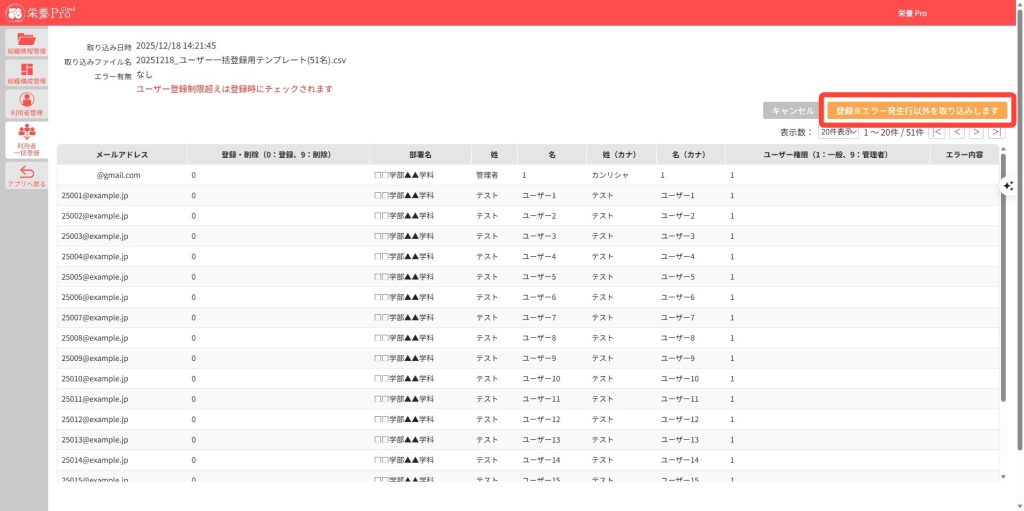
7.取り込みが成功した例です。「取り込み結果一覧へ」ボタンをクリックします。
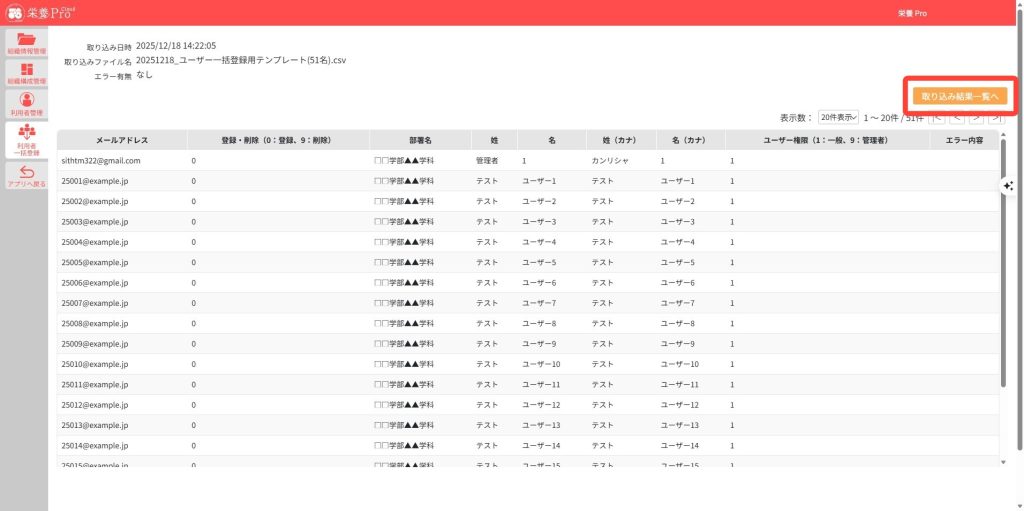
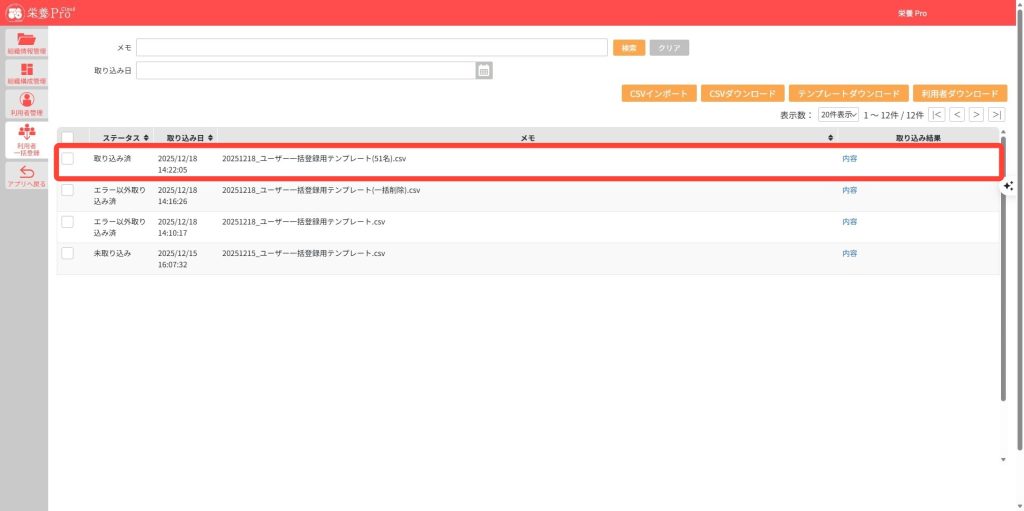
8.無事に全件がインポートされると、ステータスが「取り込み済」となります。
9.取り込みに失敗すると、以下のようなポップアップが表示されます。
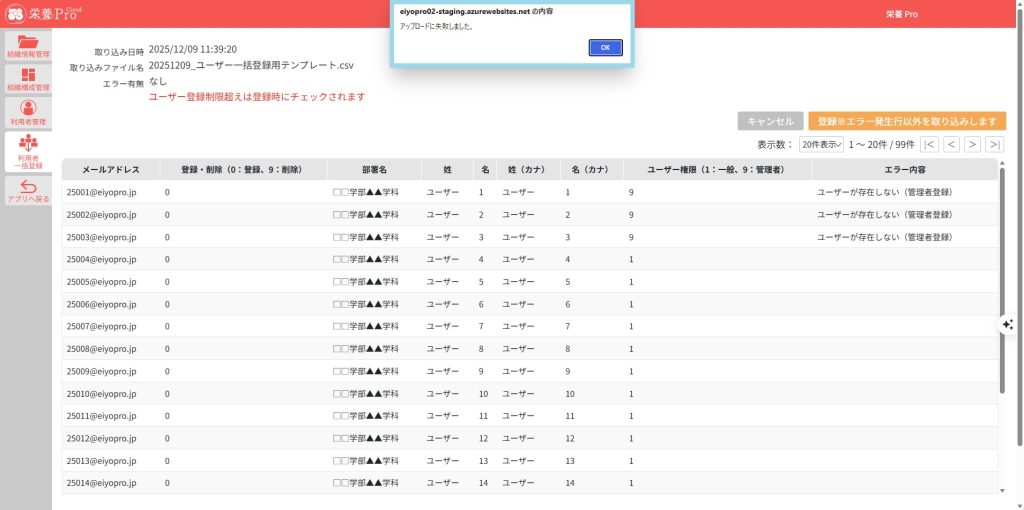
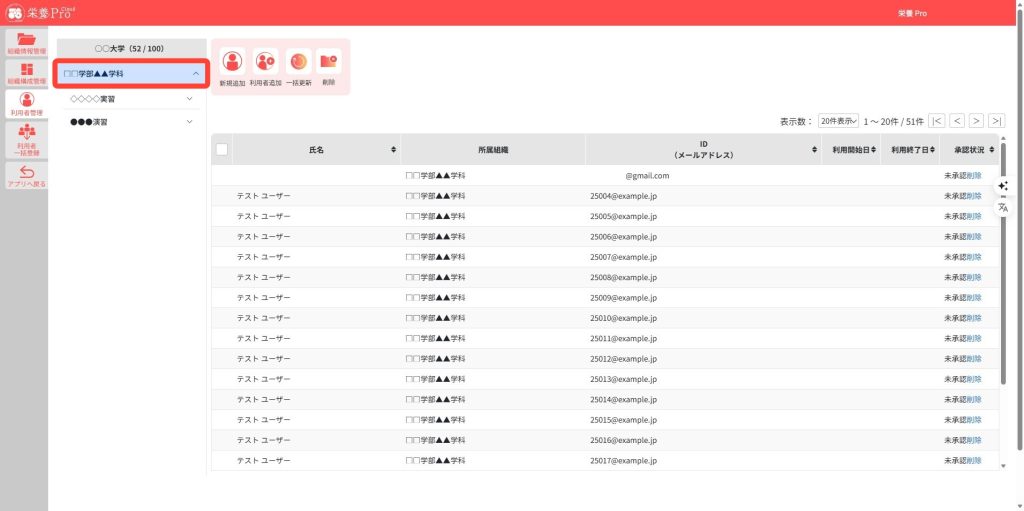
10.利用者が組織に登録されたかどうかは、「利用者管理」画面にて、該当の組織を選択すると確認することができます。※組織に追加された利用者には、「組織登録確認依頼」メールが届きます。利用者は、メールにて”承認”をしなければ、有償版の機能を利用することができません。初めにメールにて”承認”いただくようにお願いします。
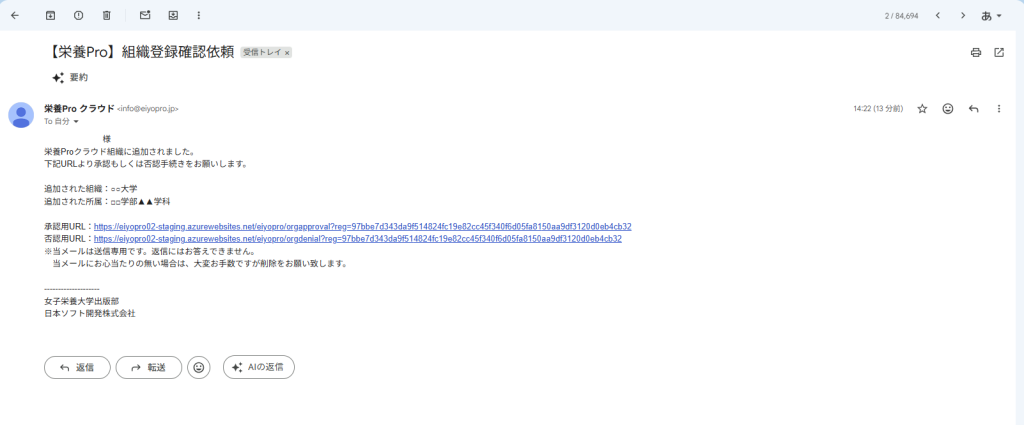
11.「組織登録確認依頼」メールは、以下の内容です。承認と否認を選ぶことができます。このメールに心当たりがない場合は、否認をお願いします。
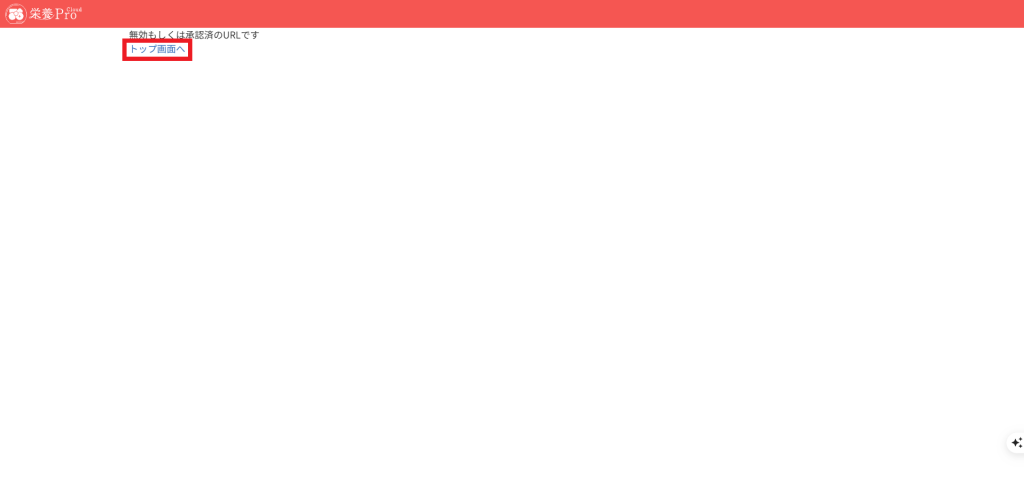
12.承認用URLをクリックすると、以下のような画面が表示されます。「トップ画面へ」をクリックします。
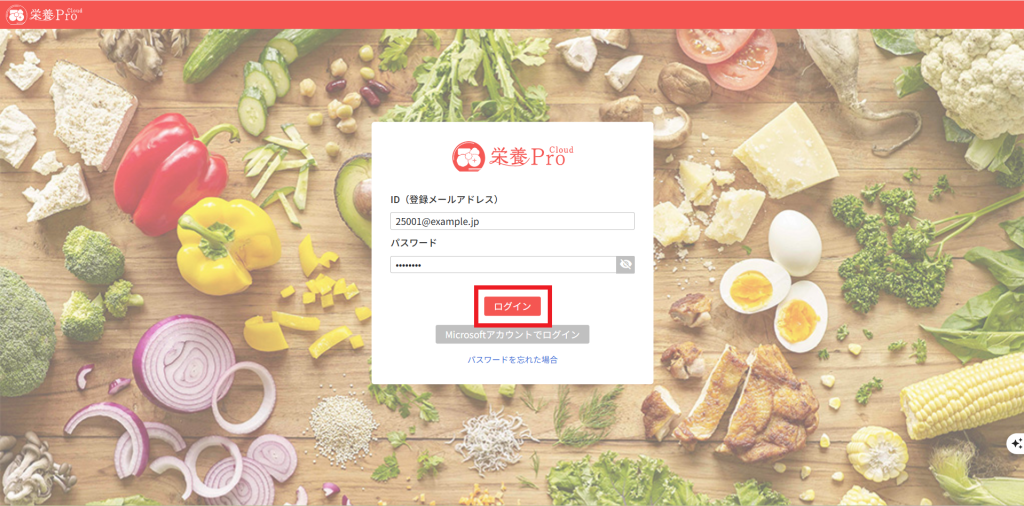
13.ログイン画面が表示されますので、IDと仮パスワードを入力し、「ログイン」ボタンをクリックします。
※仮パスワードは、「利用者一括登録」画面の「利用者ダウンロード」機能にて確認することができます。
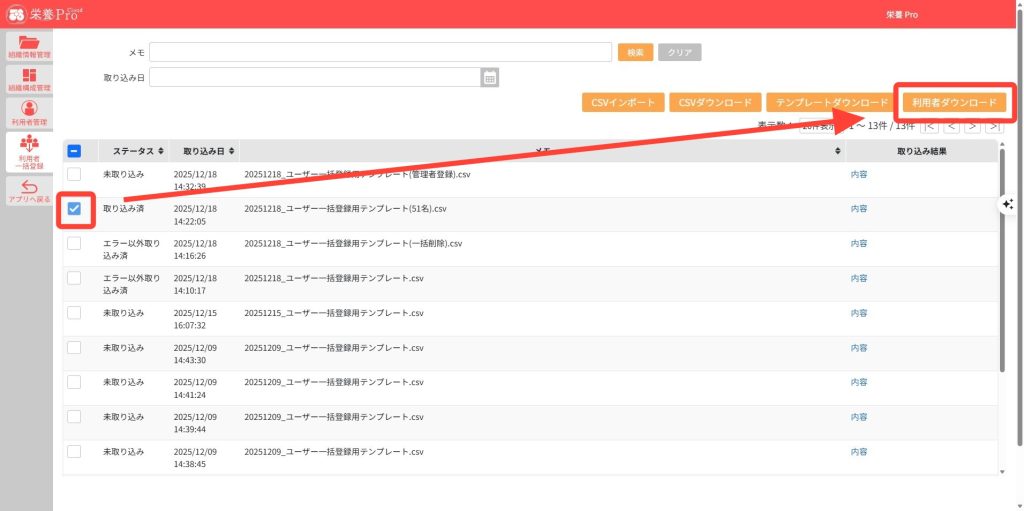
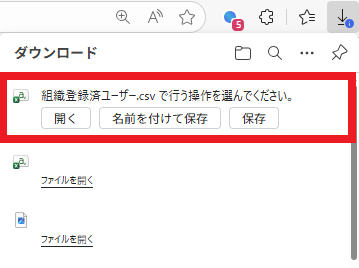
「組織登録済ユーザー」ファイルが端末にダウンロードされますので、保存をし、開きます。
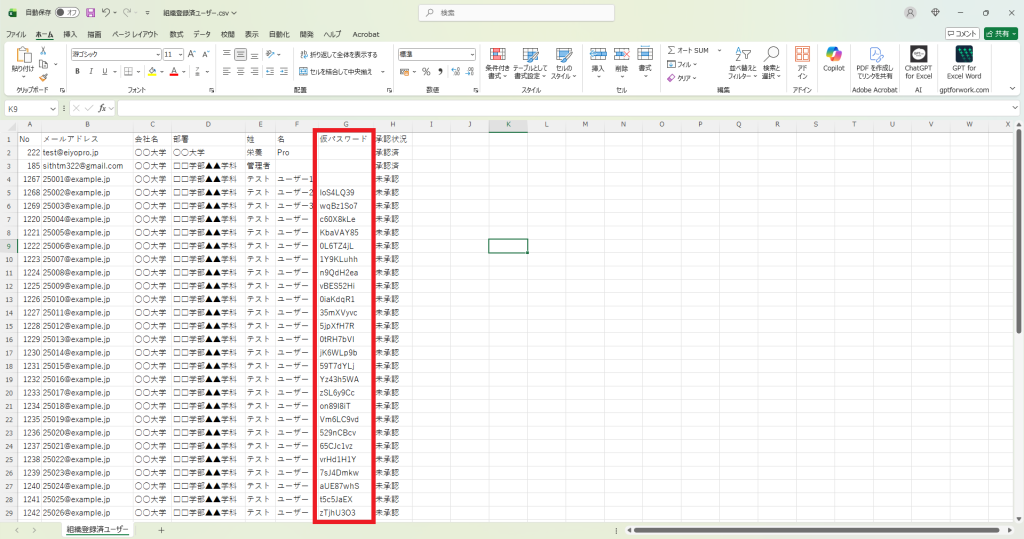
1人ずつの情報が1行に集約されており、「仮パスワード」列が各利用者の仮パスワードです。管理者の方は、各利用者に、仮パスワードのご案内をお願いいたします。
14.ログインをすると、本登録画面が表示されます。
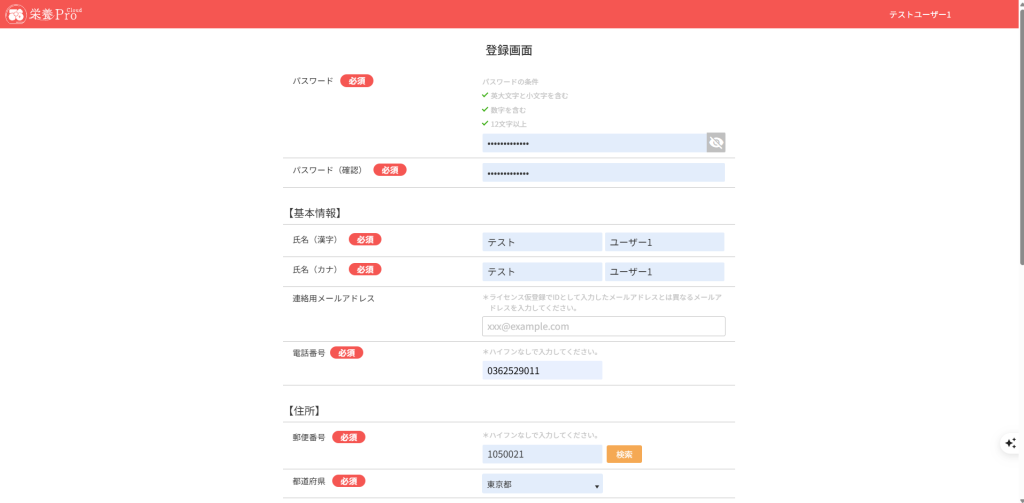
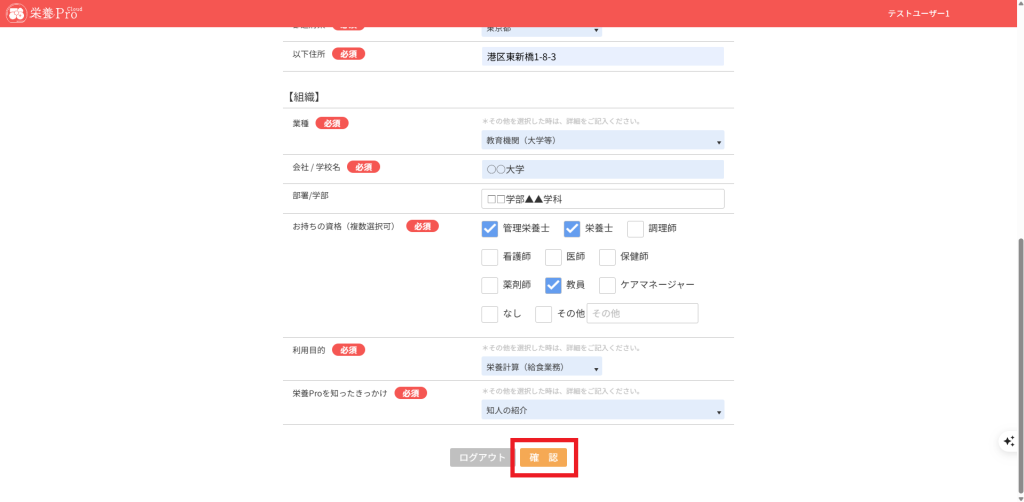
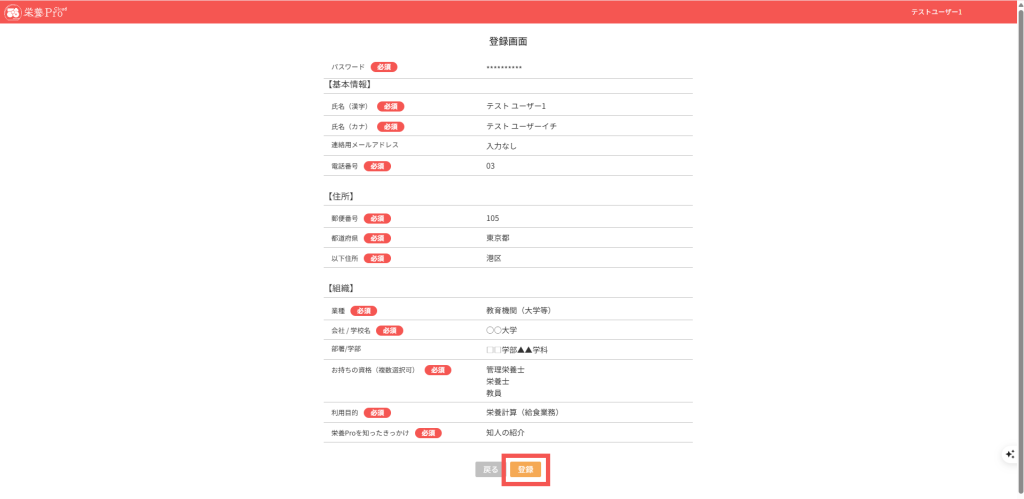
15.「確認」ボタンをクリックすると、登録情報確認画面が表示されます。入力情報に問題がない場合は、「登録」ボタンをクリックします。
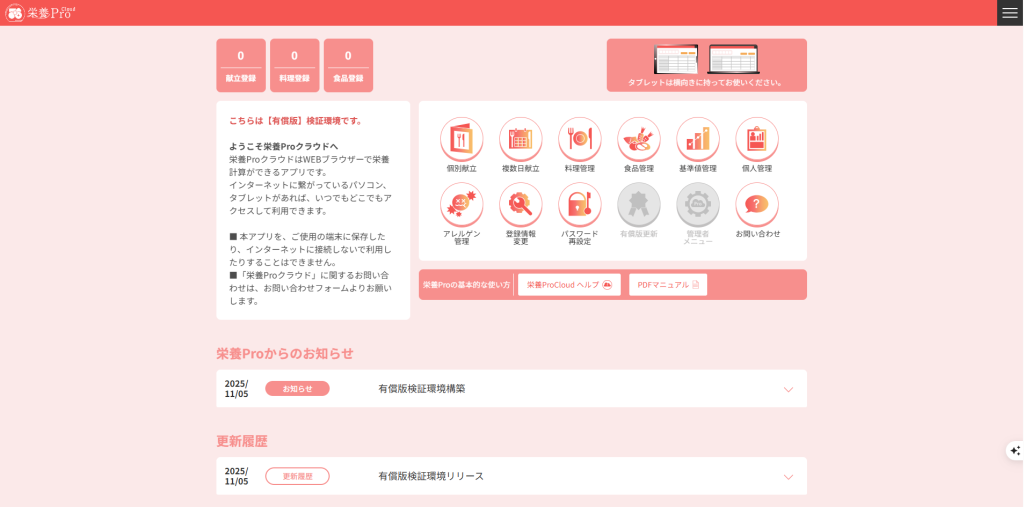
16.ポータル画面が表示され、有償版の機能をご利用いただけます。
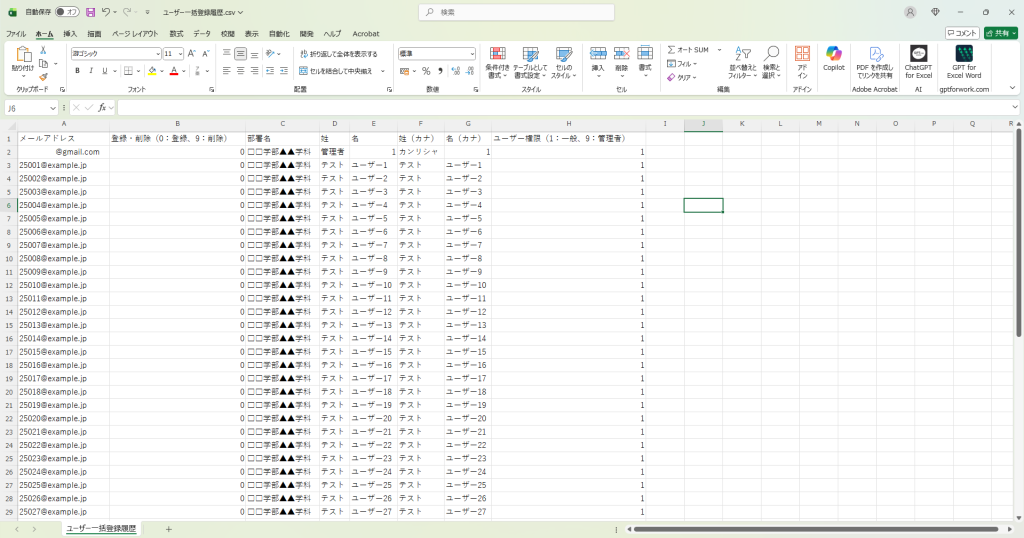
17.インポートした情報は、「CSVダウンロード」機能で確認することができます。
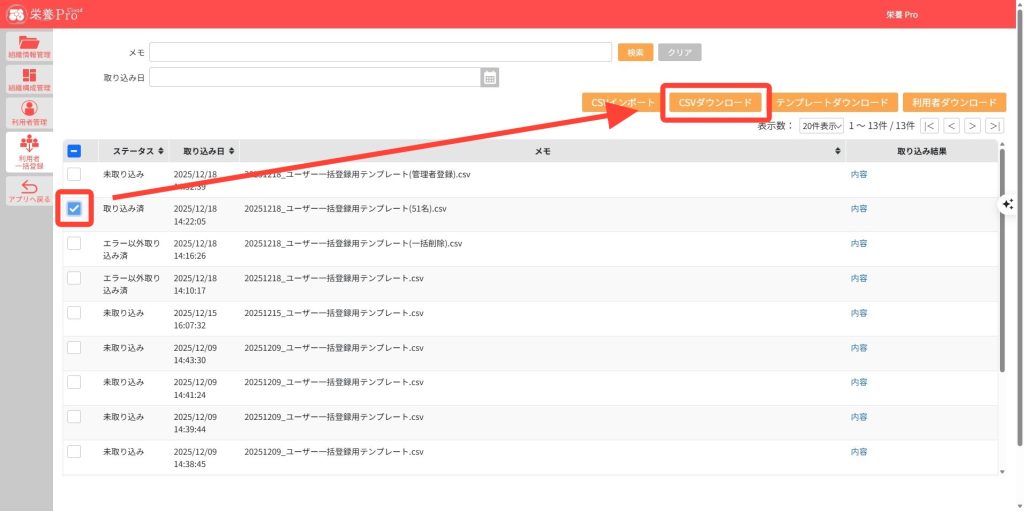
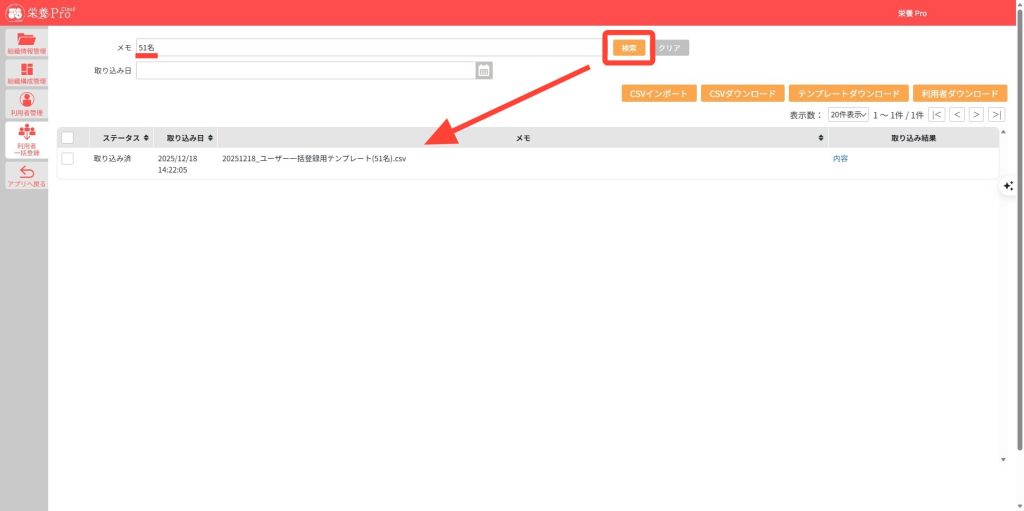
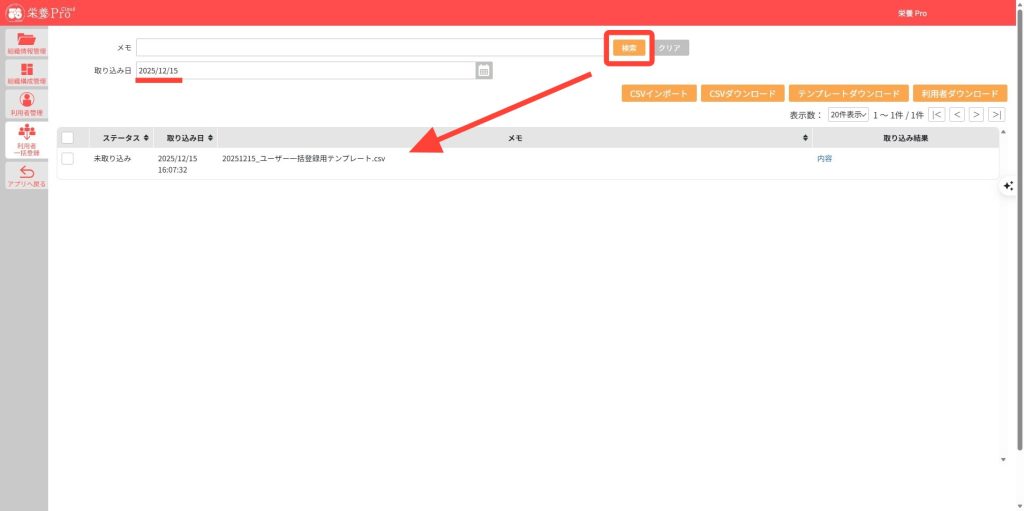
18.また、「検索」では、メモ(取り込みファイル名)や取り込み日から過去に取り込んだファイルを検索することができます。