9-6.データの共有
複数ライセンスパックのユーザー様や、学修機関のユーザー様におかれましては、組織内でデータを共有することができます。※共有するデータは、組織共有領域に作成する必要があります。誤って、個人領域に作成したデータを、複製保存や移動することはできませんので、十分にご留意ください。
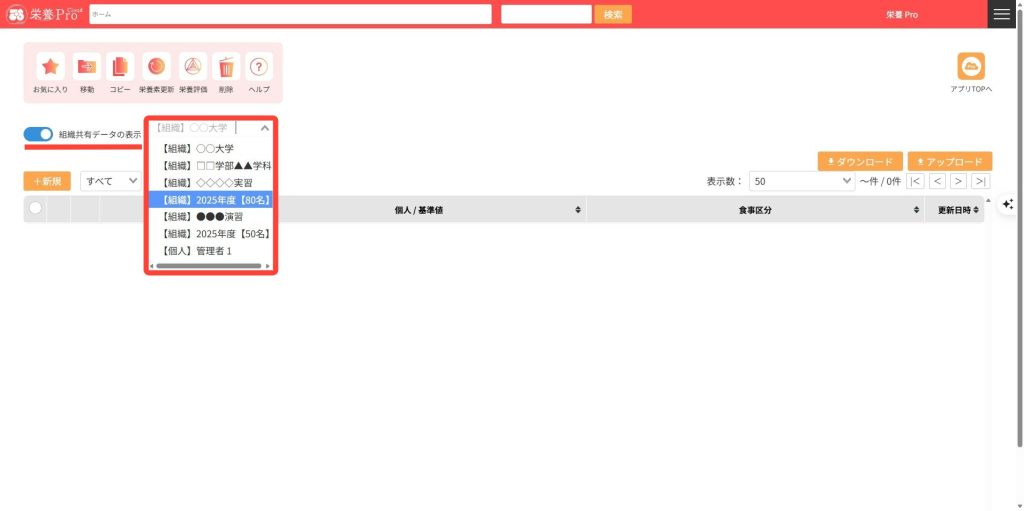
1.各管理画面にて、「組織共有データの表示」をONにすると、組織共有領域を開くことができます。ドロップダウンリストから、組織構成管理にて設定した組織を選択することができます。データを共有したい組織を選択します。(ここでは、献立管理【複数日献立】を例に表示します)
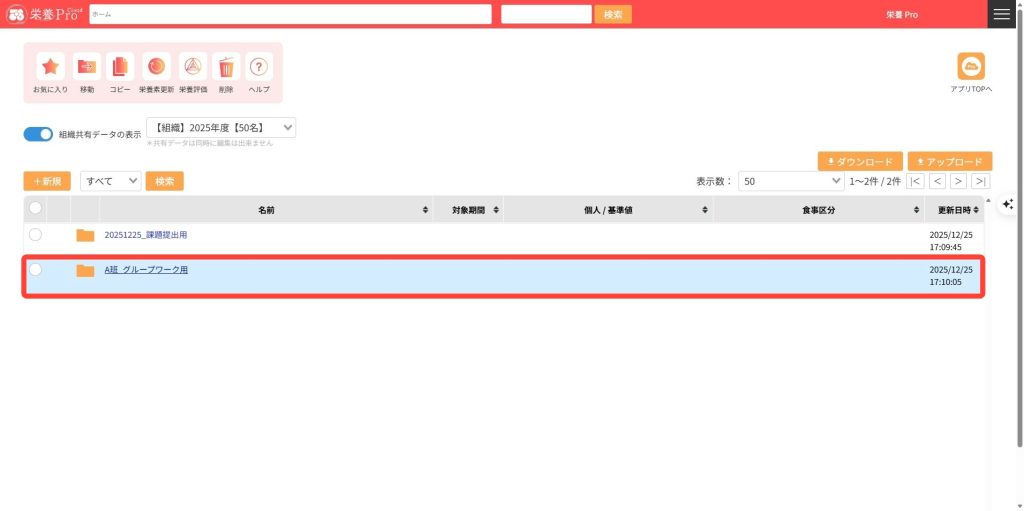
2.用途ごとにフォルダを分けると分かりやすくなります。ここでは、「A班 グループワーク用」フォルダをクリックします。
3.「新規献立」をクリックします。
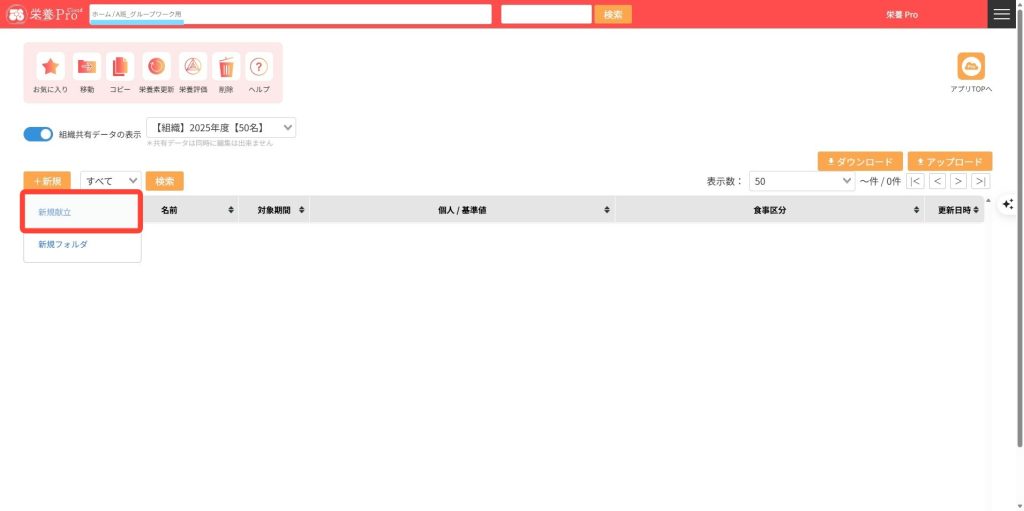
4.献立ファイルの設定をし、「作成」ボタンをクリックします。
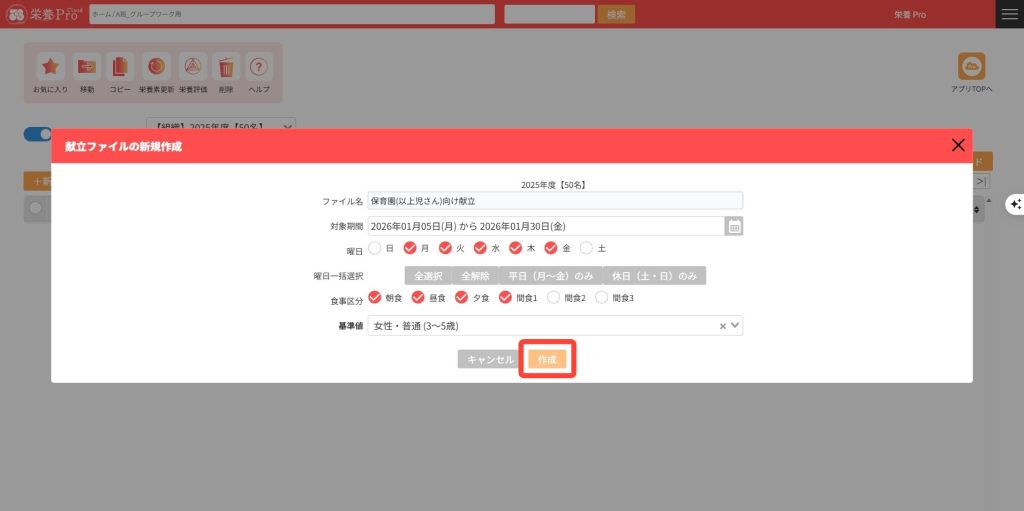
5.該当の組織の中に、フォイルが保存されます。
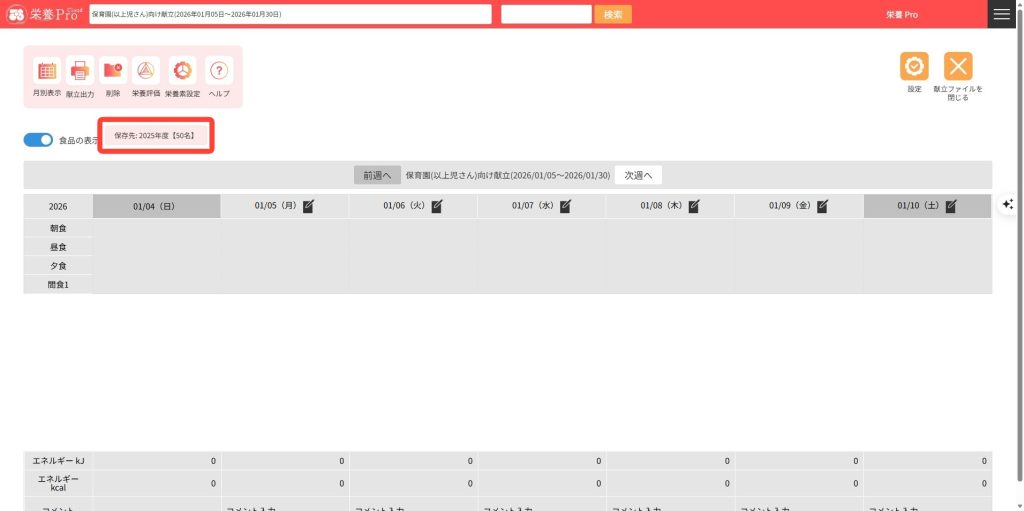
※献立管理【個別献立】では、「名前を付けて保存」の際に、フォルダをご選択いただけます。
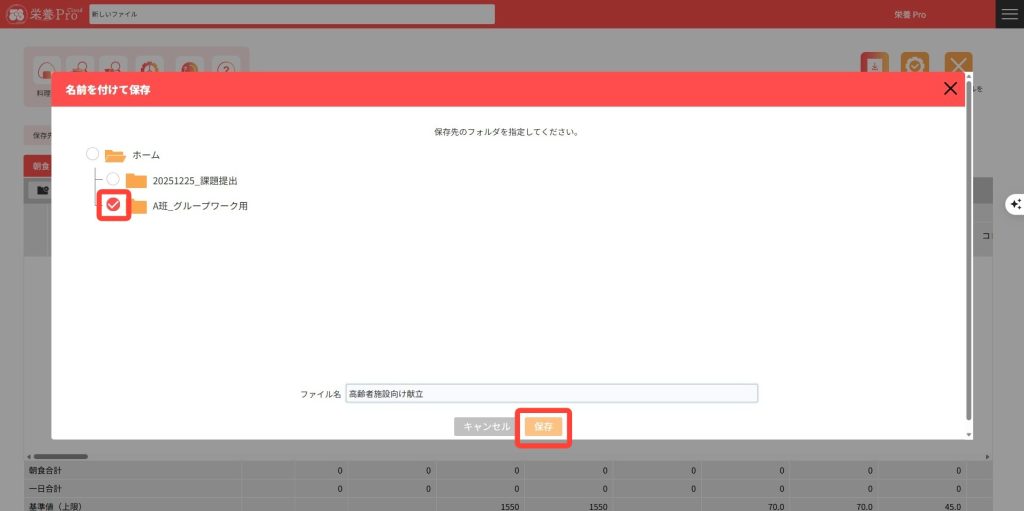
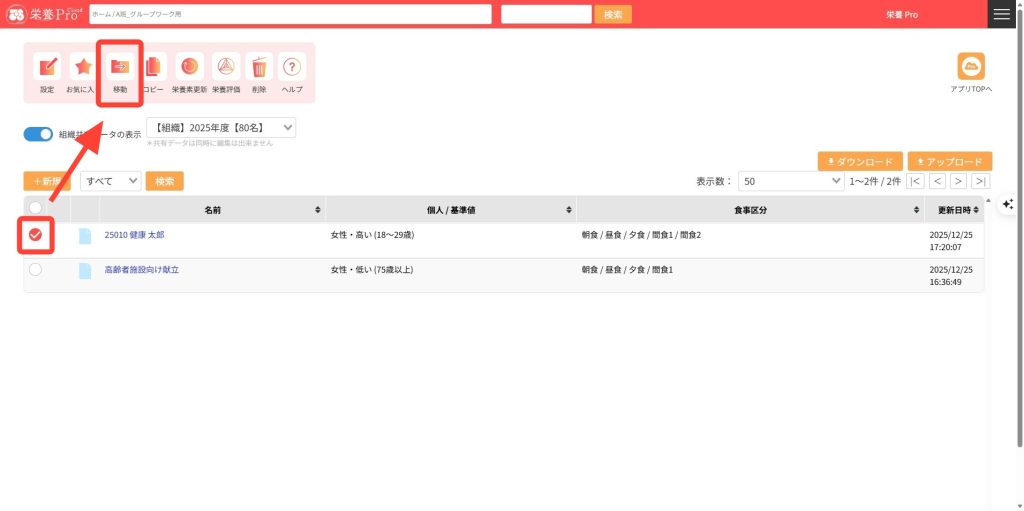
6.誤ったフォルダの中にファイルを作成してしまった際には、ファイルを移動することができます。ファイル名の左横の〇をクリックし、メニューアイコンの「移動」をクリックします。
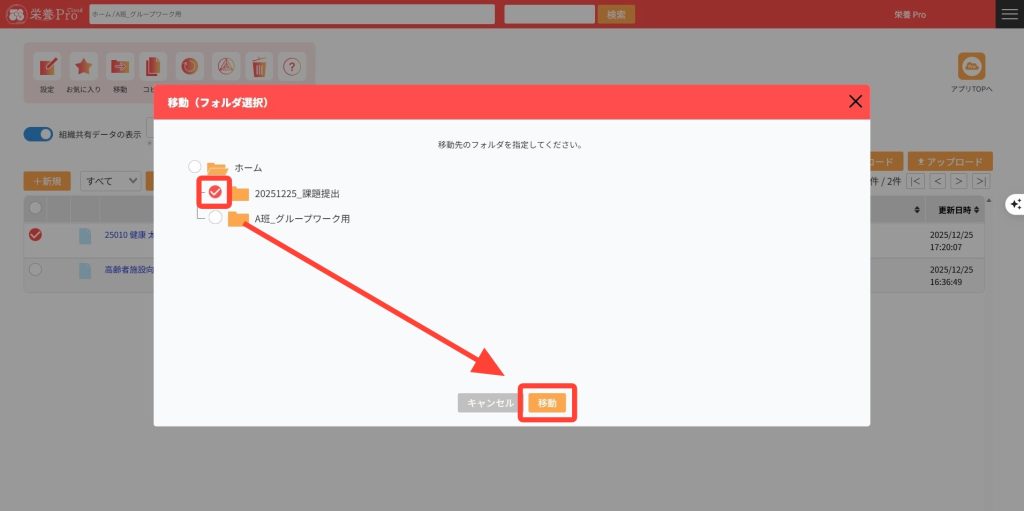
7.移動先のフォルダを選択し、「移動」ボタンをクリックします。
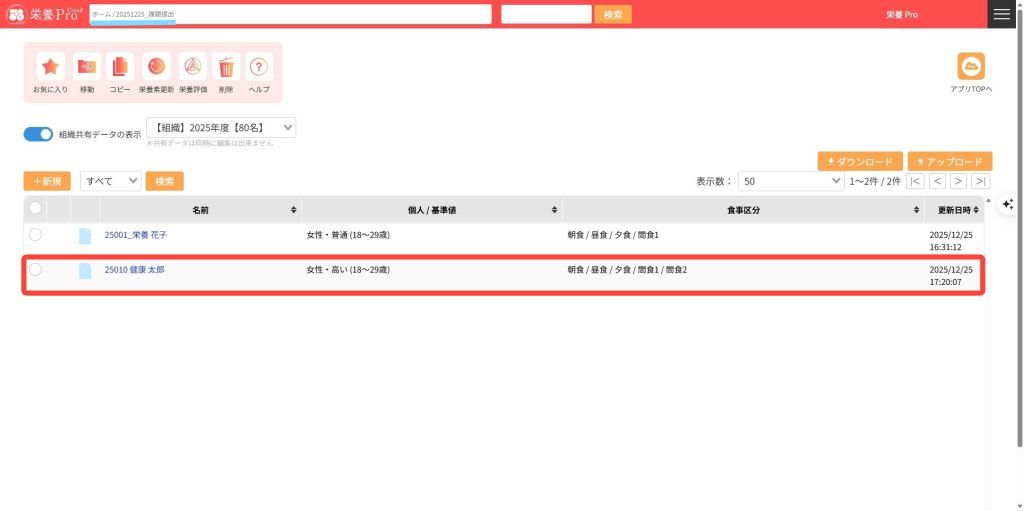
8.該当のファルダに移動されます。
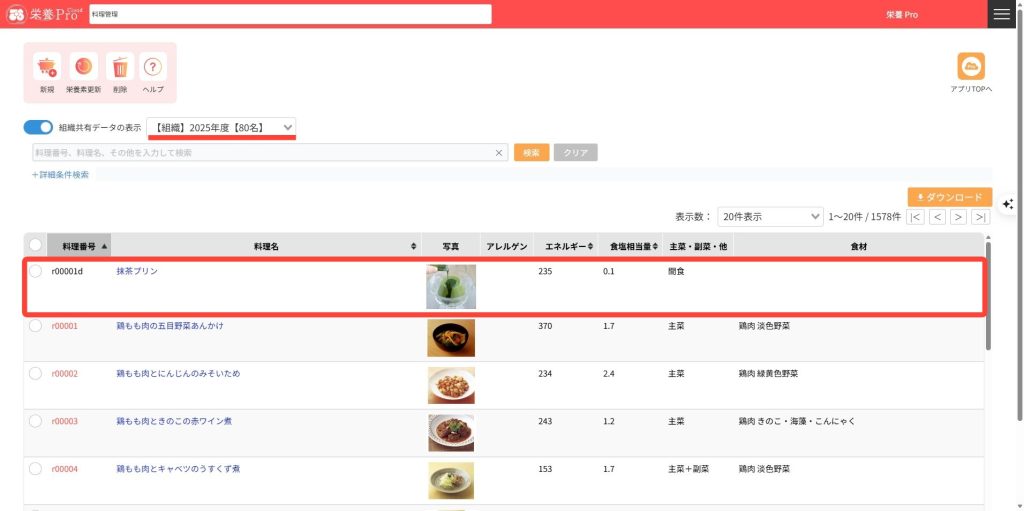
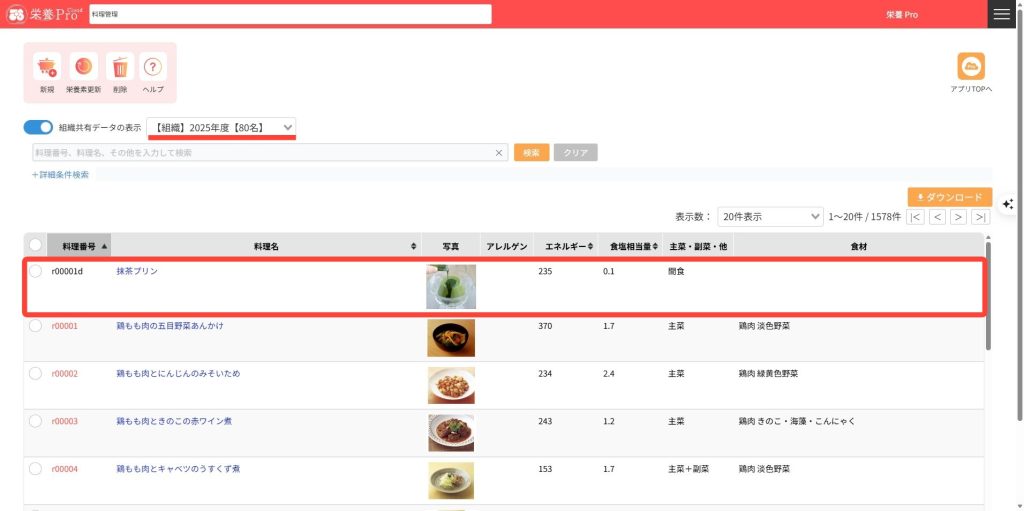
9.組織共有データの作成は、各管理画面から可能です。こちらは、料理管理画面の例です。
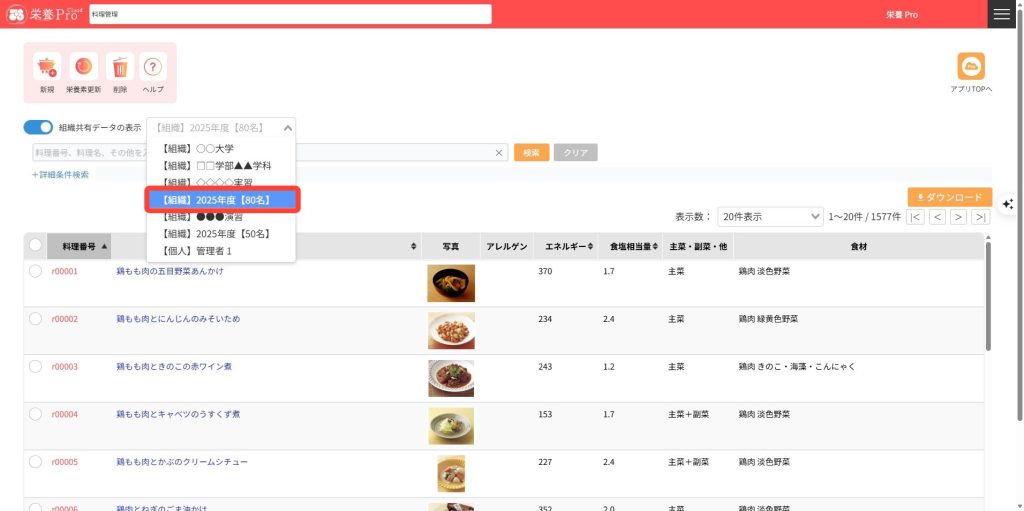
10.共有データを作成すると、以下のように表示されます。
11.食品管理画面では、以下のように表示されます。
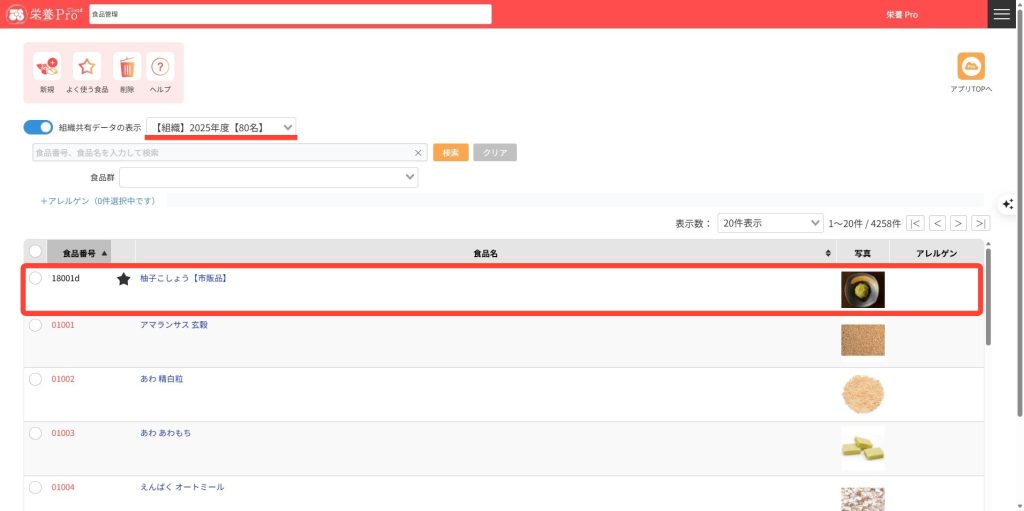
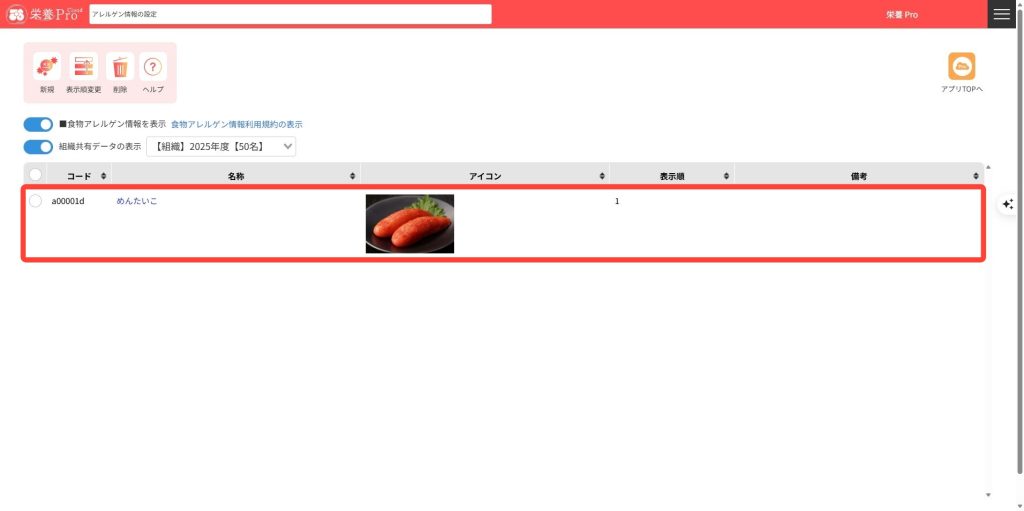
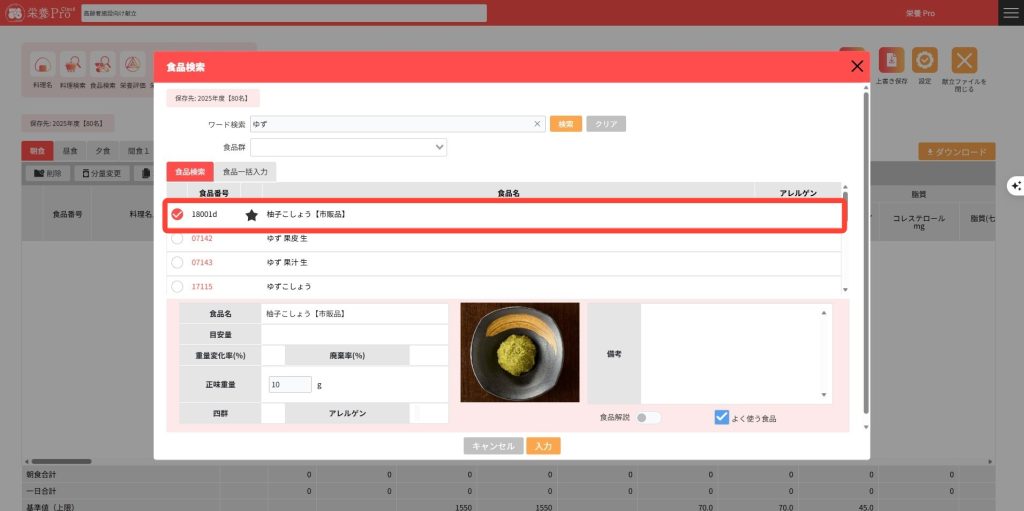
登録した食品は、同じ組織のユーザー様と共有ができ、食品検索画面にて検索することができます。
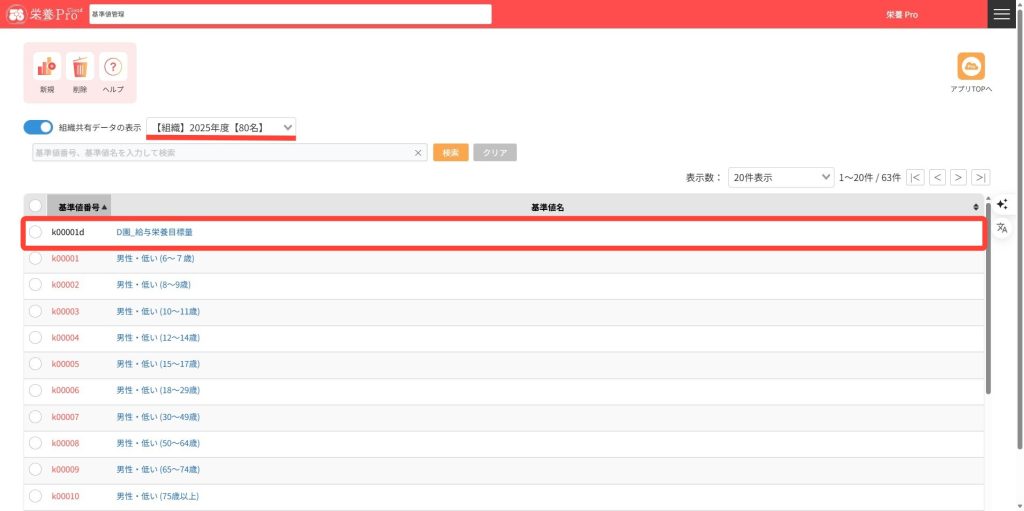
12.基準値管理画面では、以下のように表示されます。
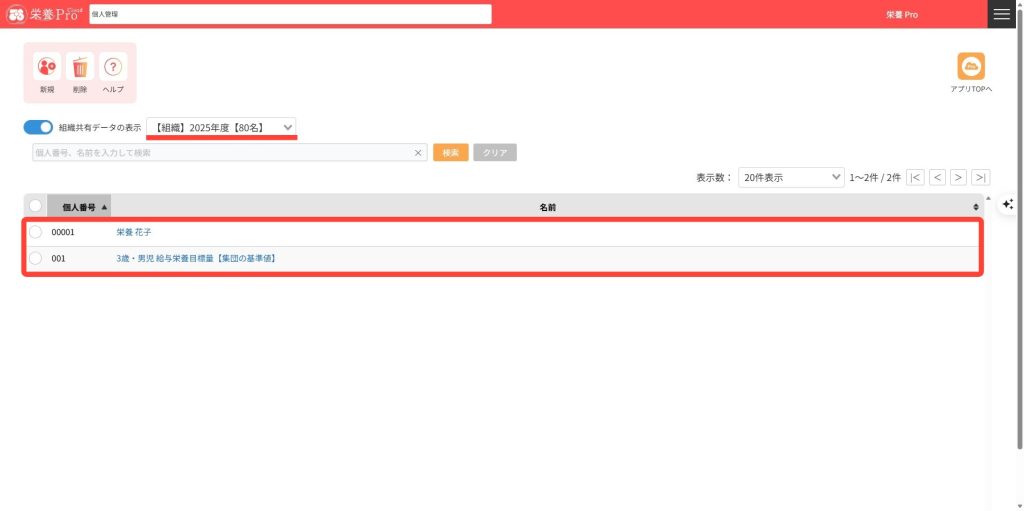
13.個人管理画面では、以下のように表示されます。
14.アレルゲン管理では、以下のように表示されます。