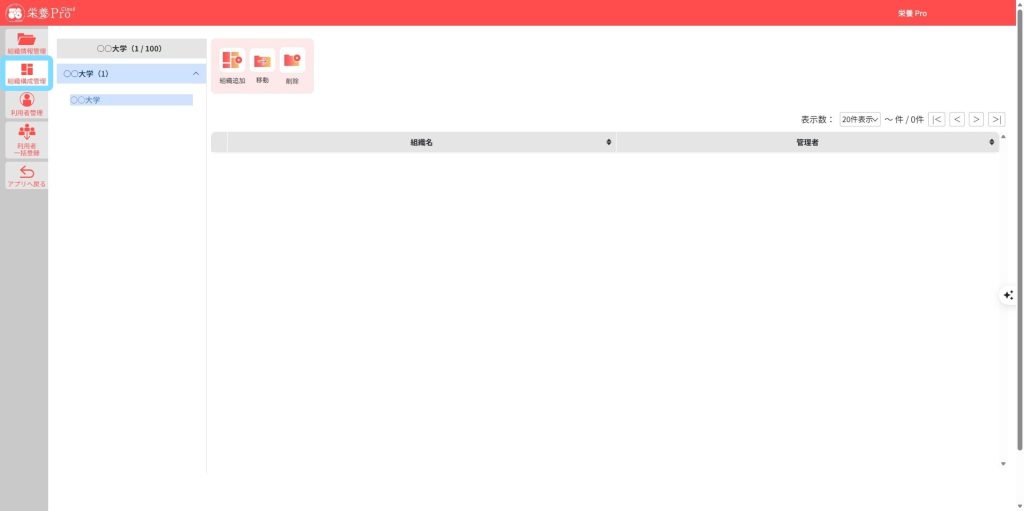
9-3.組織構成管理
組織の新規登録・移動・削除をすることができます。
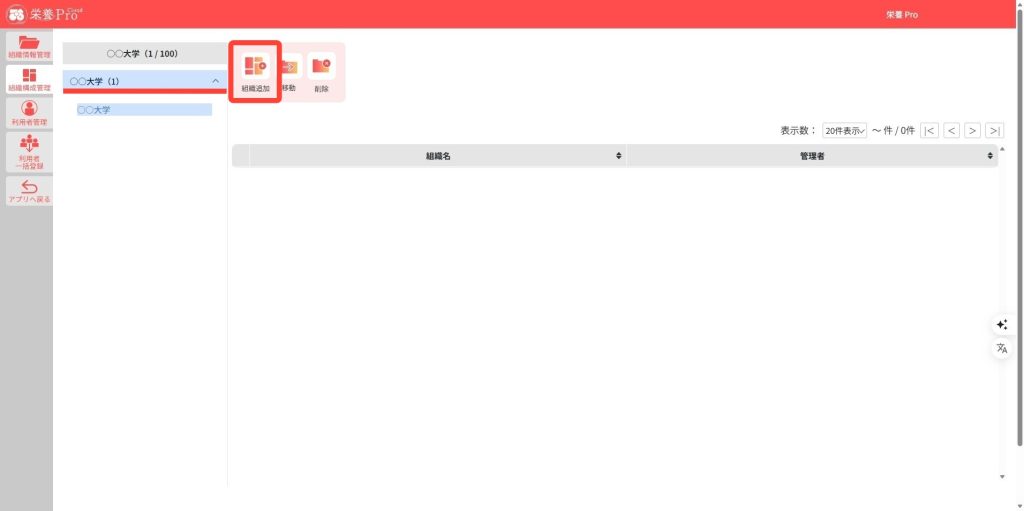
1.上位の組織を選択した状態で、「組織追加」をクリックします。
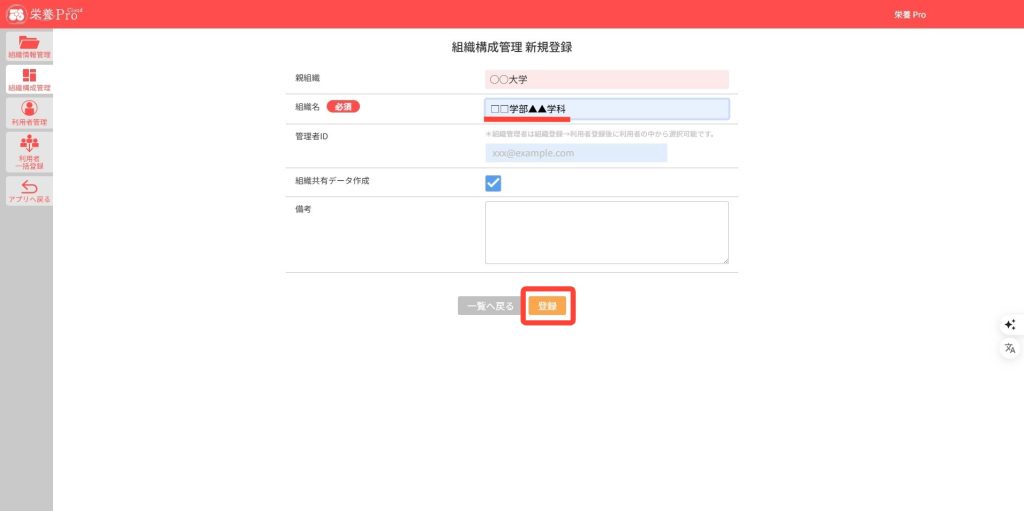
2.「組織名」欄に任意の組織名を入力し、「登録」をクリックします。「組織共有データ作成」のチェックを外すと、共有データの作成ができなくなります。特筆事項がありましたら、「備考」欄にご入力ください。※管理者は、「組織情報管理」にて設定することができます。
3.上位組織の下に新たな組織が作成されました。
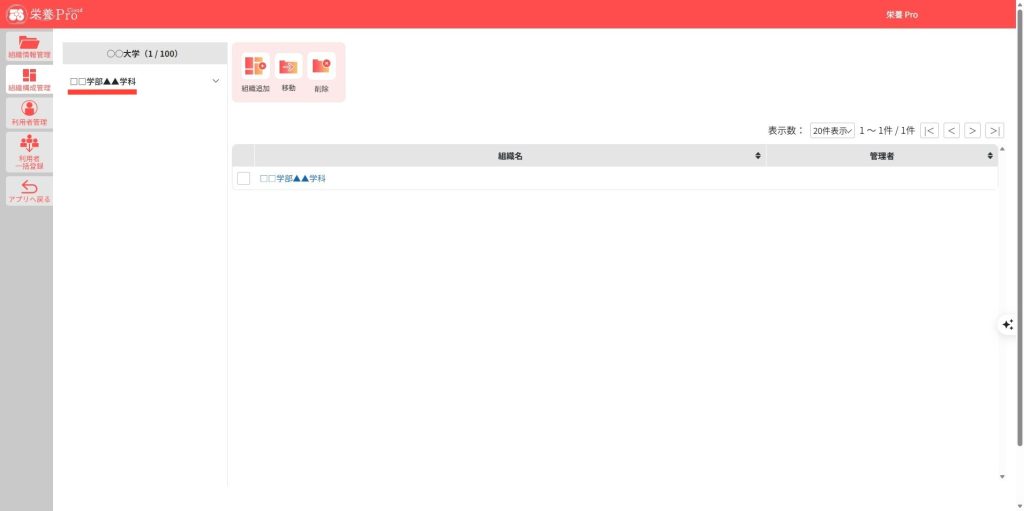
4.作成した組織に、新たな組織を追加したい場合には、その組織を選択し、「組織追加」をクリックします。
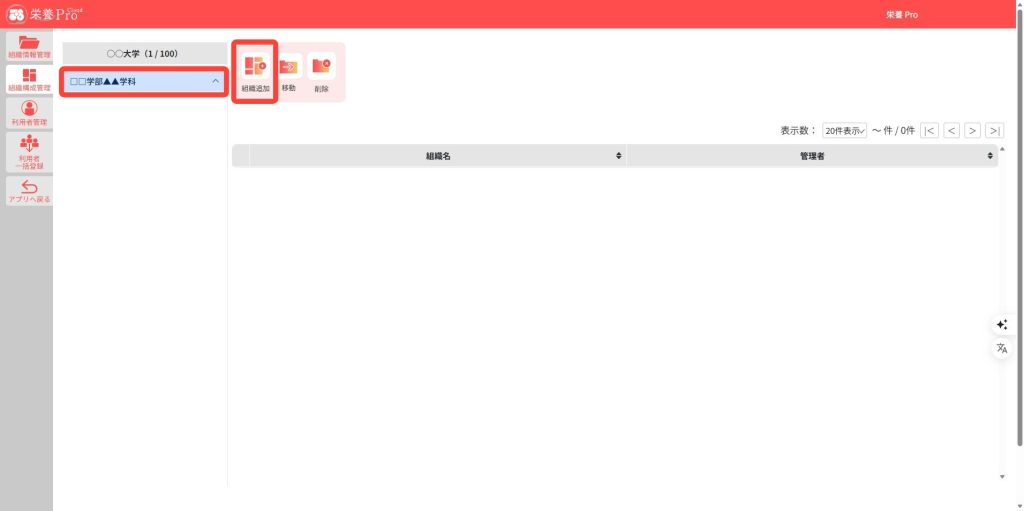
5.2の手順と同様に登録をします。
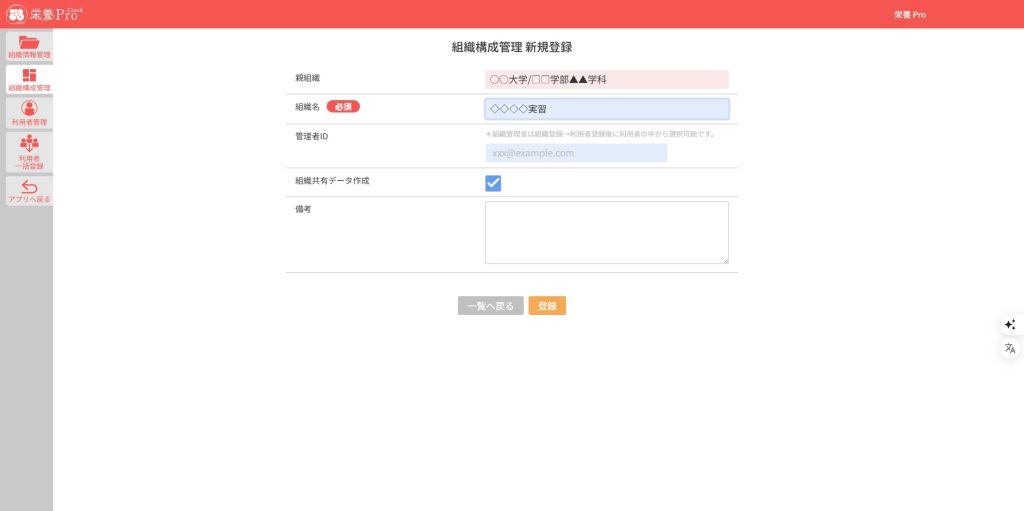
6.下部組織として、新たに組織が作成されました。
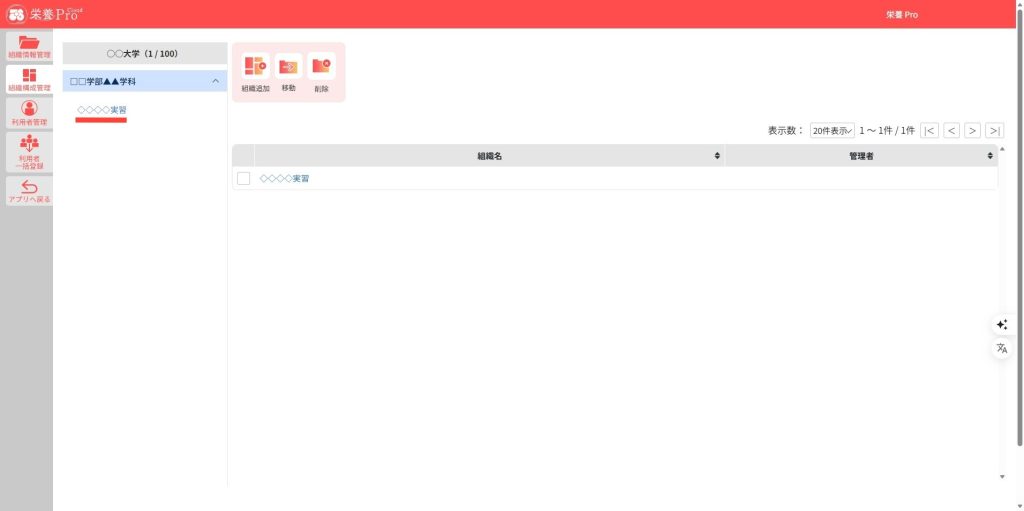
7.更にその下部に組織を追加したい場合も同様です。該当の組織を選択し、「組織追加」をクリックします。
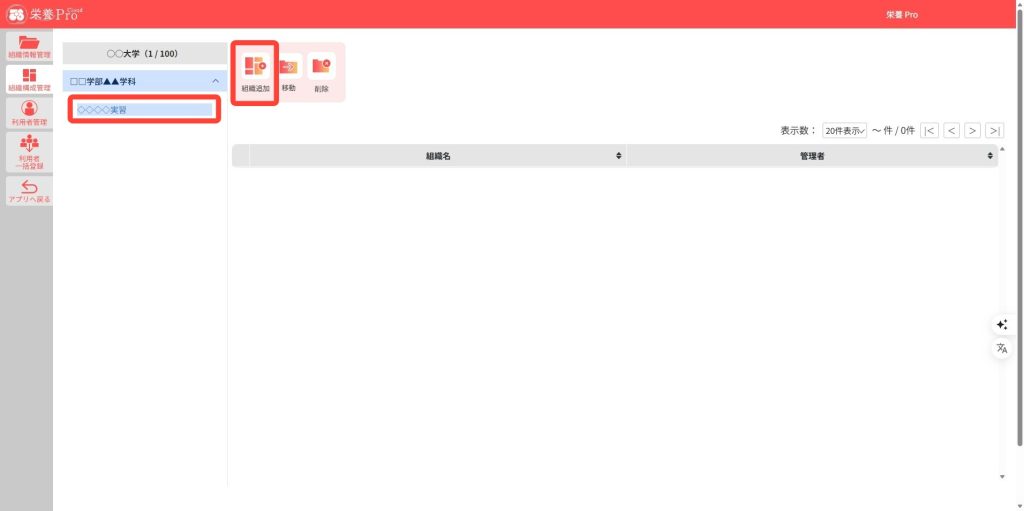
8.更にその下部に組織を追加したい場合も同様です。該当の組織を選択し、「組織追加」をクリックします。
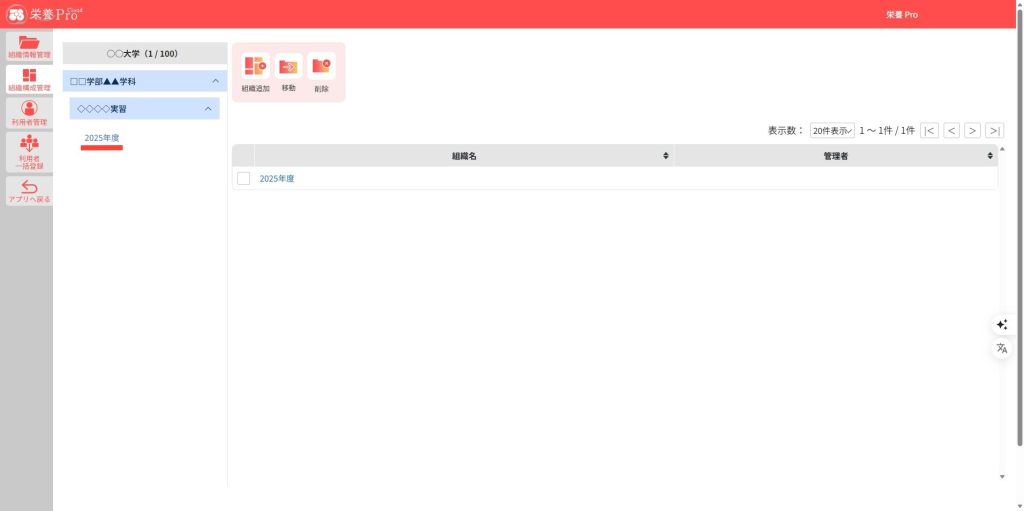
9.「◇◇◇◇実習」と並列で新たな組織を作成することもできます。ここでは、「□□学部▲▲学科」という組織の下部に「◇◇◇◇実習」と「●●●演習」が存在しています。
-1024x511.jpeg)
10.年度ごとでの管理をおすすめします。※ご利用方法は多岐に渡ります。管理しやすい形式で組織をご作成いただければと思います。
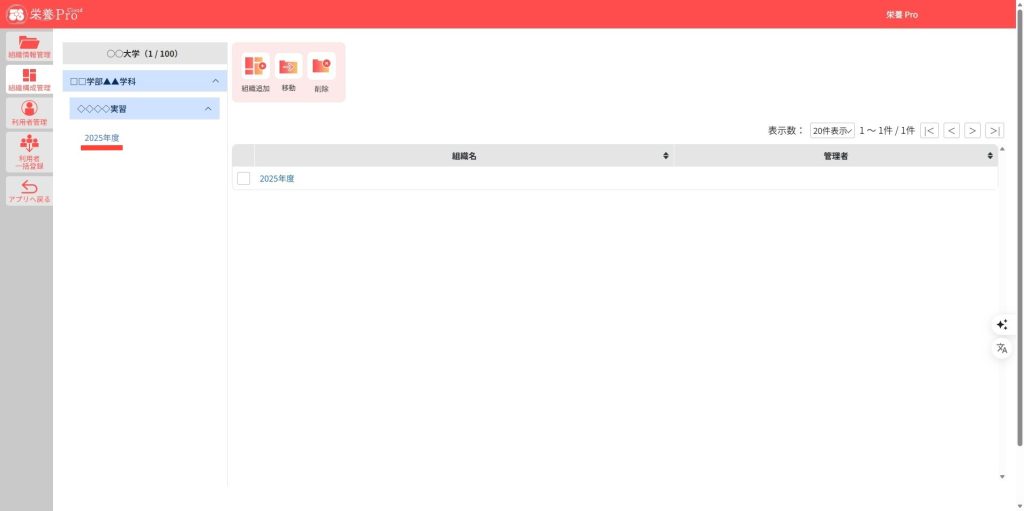
11.作成した組織は移動をすることができます。移動したい組織を選択し、メニューアイコンの「移動」をクリックします。
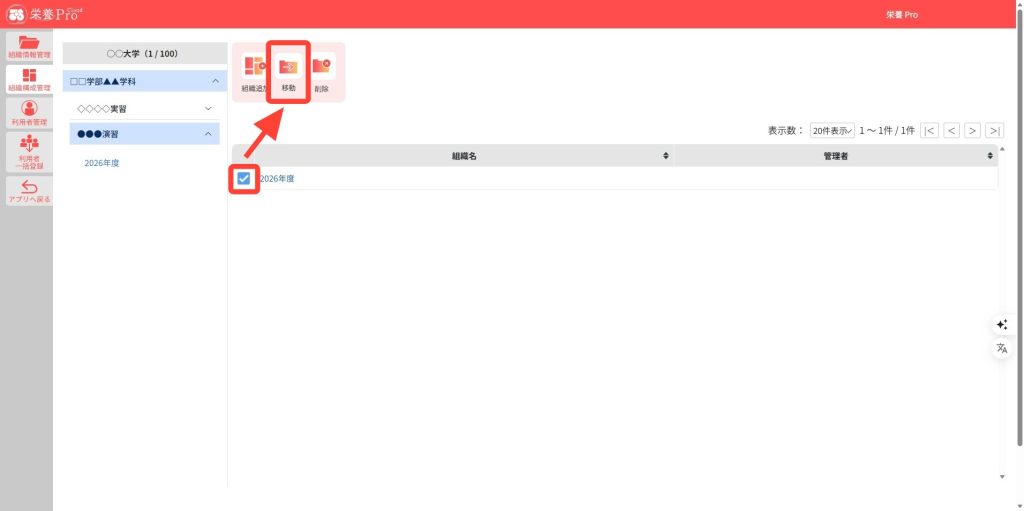
12.移動したい組織を選択し、「保存」ボタンをクリックします。
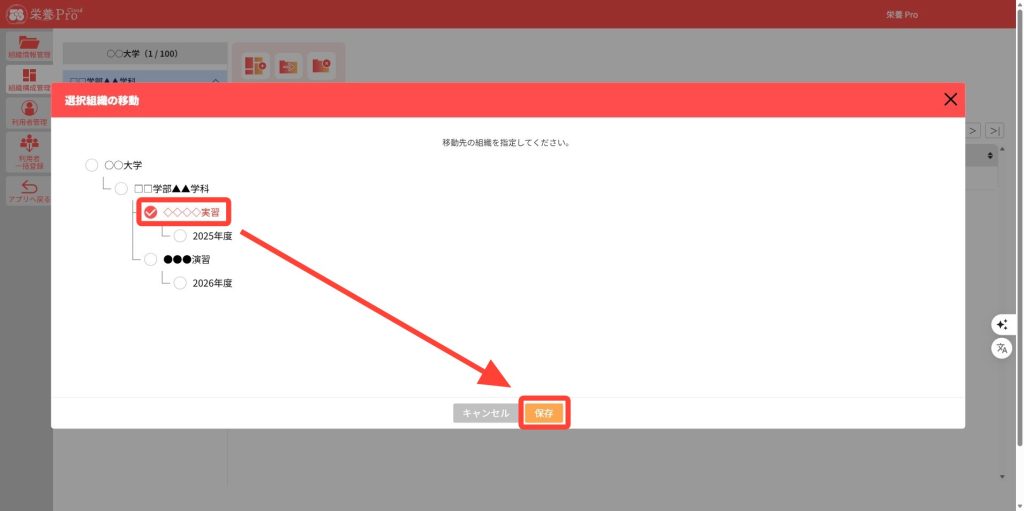
13.「OK」ボタンをクリックします。

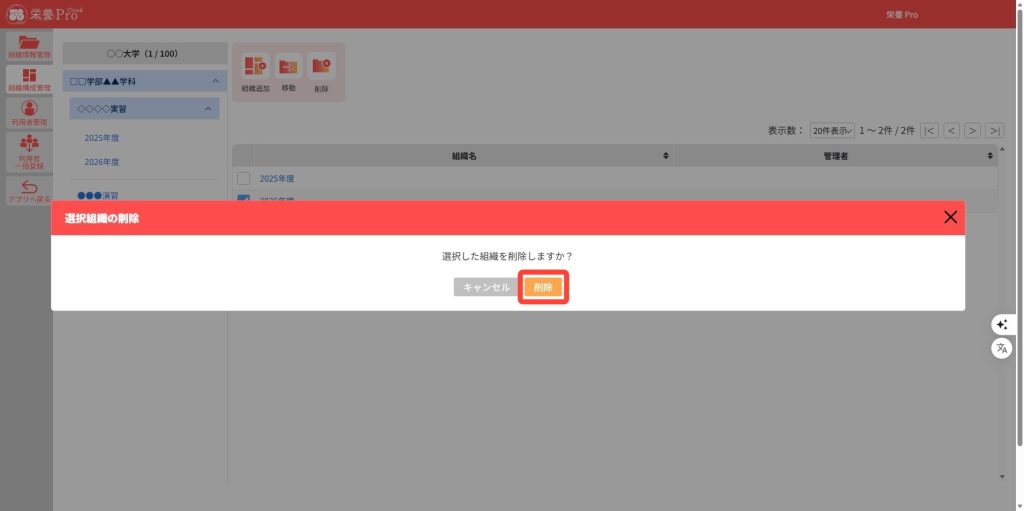
14.また、組織を削除することもできます。削除したい組織を選択し、メニューアイコンの「削除」をクリックします。
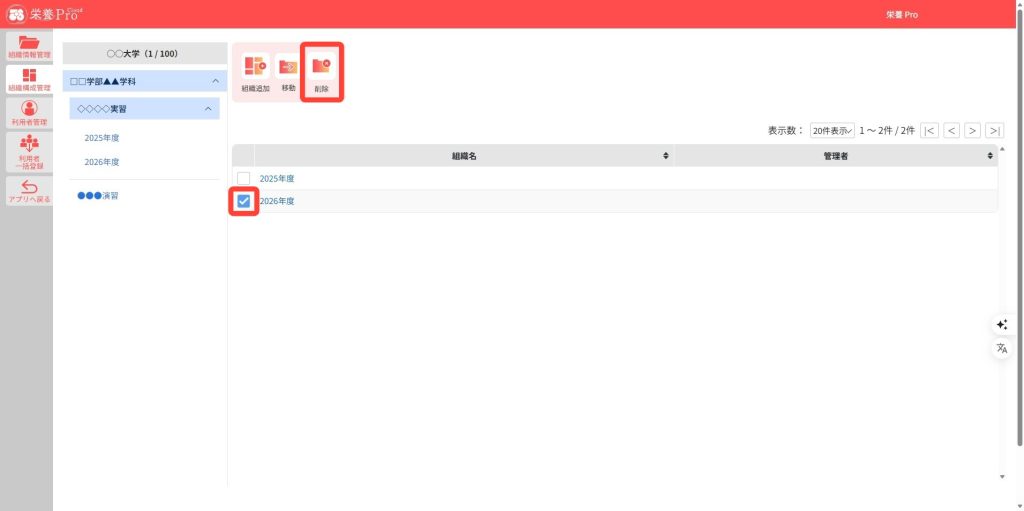
15.削除しても問題がない場合には、「削除」ボタンをクリックします。※一度削除すると、復旧は出来かねますので、ご留意ください。