5-2.新規登録
食品編集画面にて食品の新規登録を行います。
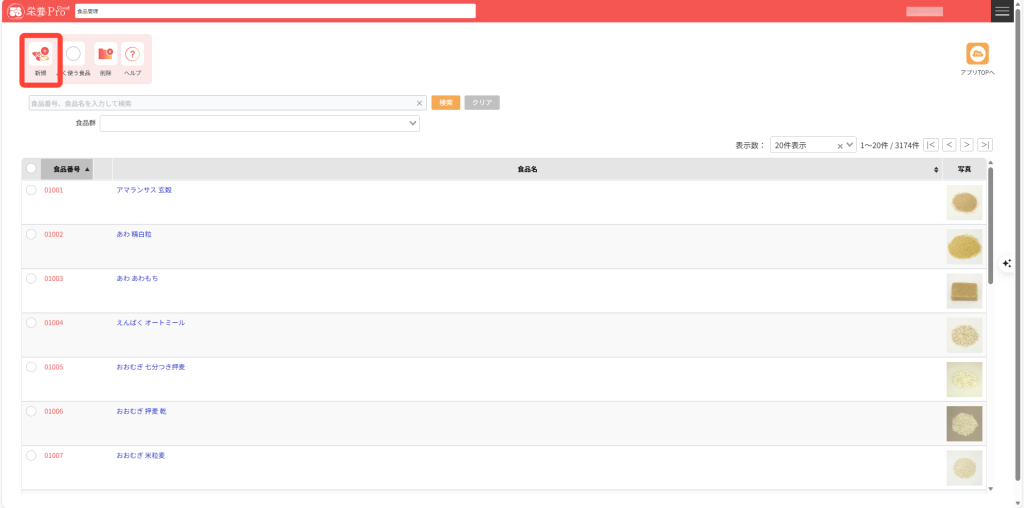
1.メニューアイコンの「新規」をクリックします。
2.食品の登録画面が表示されます。
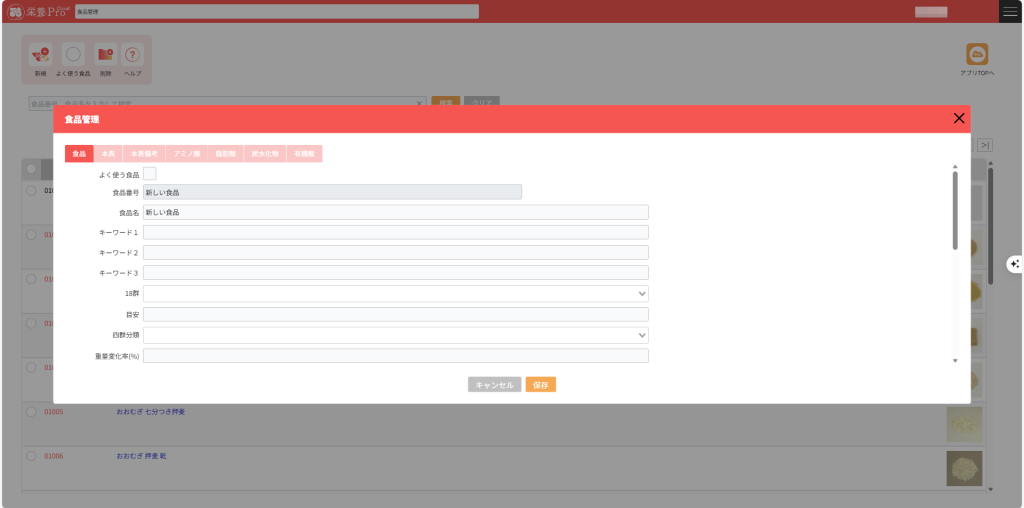
| 項目 | 内容 |
|---|---|
| 食品番号 | 先頭2桁は食品群(01~18)が自動反映されます。後ろ3桁は連番で自動採番され最後にアルファベットの「d」が設定されます。 食品群を選択していない場合、先頭2桁は「00」、後ろ3桁は連番で自動採番され最後にアルファベットの「d」が設定されます。 食品番号を自由に設定することはできません。食品の登録は各食品ごとに999件が上限となっております。999件を超えると食品の登録ができなくなりますのでご注意ください。 |
| 食品名 | 食品名を入力します。 |
| キーワード1~3 | 食品検索用のキーワードを入力します。 |
| 18群 | 1~18群を設定します。 |
| 目安 | 食品の目安を入力します。 (例)1個=200g |
| 四群分類 | 1~4群を設定します。 |
| 重量変化率 | 食品の重量変化率を設定します。 |
| 廃棄率 | 食品の廃棄率を設定します。 |
| 食品写真 | 「参照」ボタンをクリックして食品写真をアップロードできます。アップロードできるファイルサイズは1MB以内です。 |
| 備考 | 食品の備考を入力します。 |
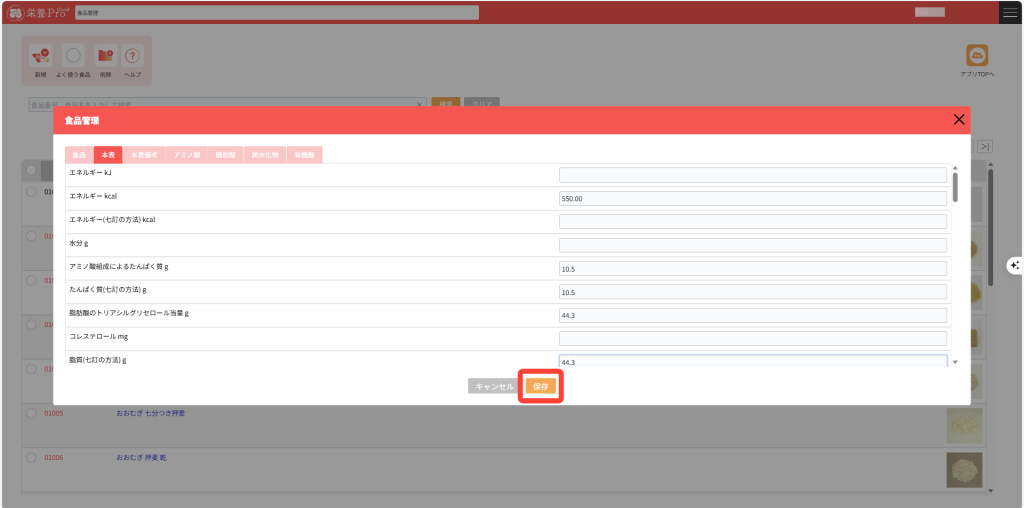
3.食品の栄養素入力するには本表~有機酸のタブを開いて各栄養素に数値を入力します。
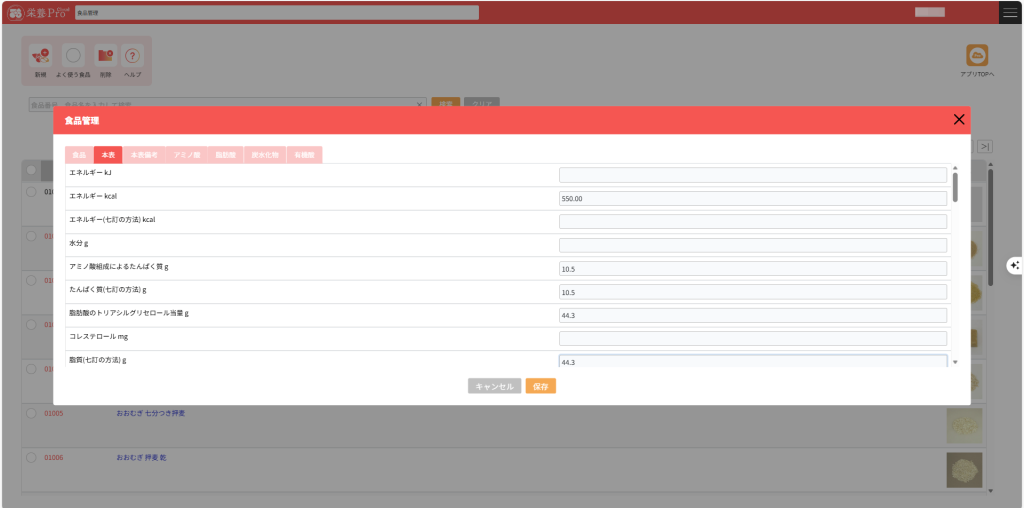
4.食品の入力が完了したら画面下の「保存」をクリックします。