7-2.新規登録
7-2.新規登録
個人編集画面にて個人の新規登録を行います。
1.メニューアイコンの「新規」をクリックします。
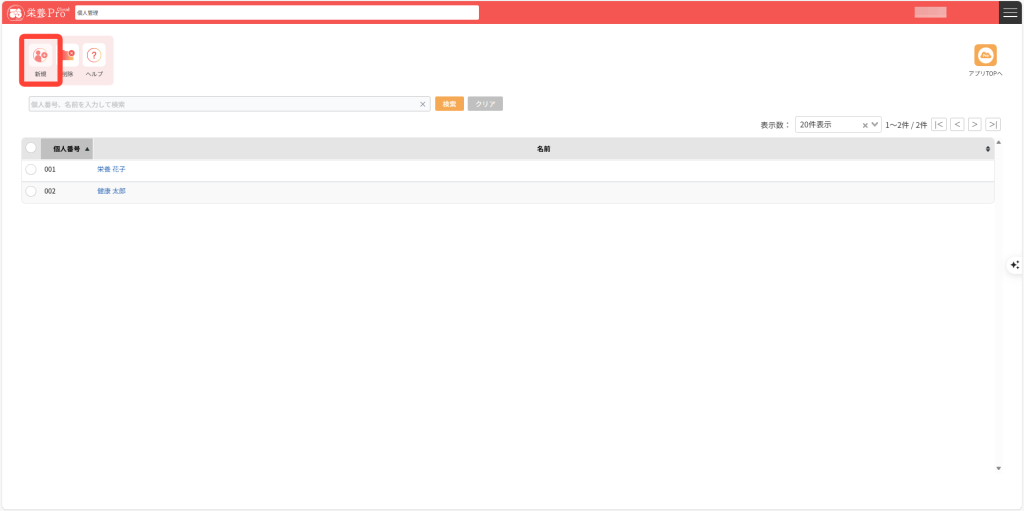
2.個人の登録画面が表示されます。
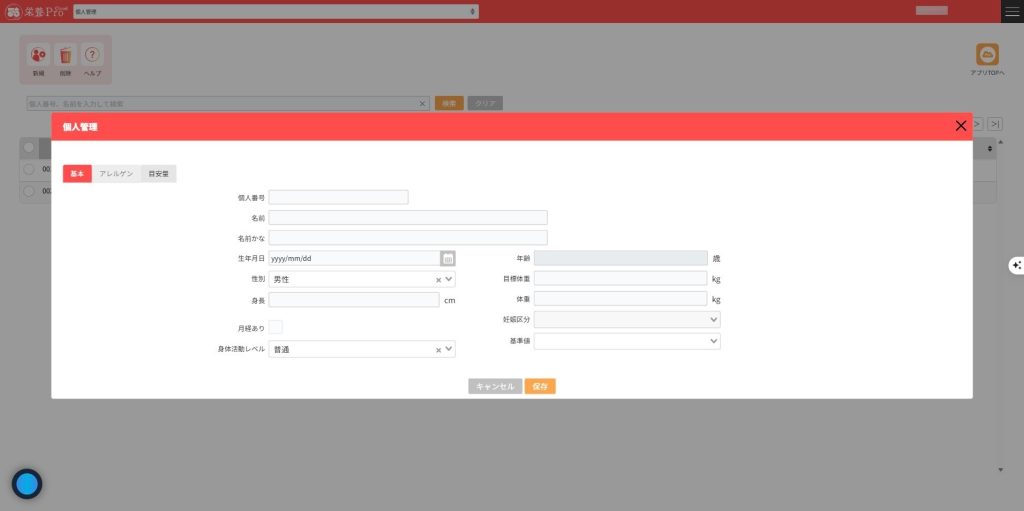
「基本」タブでは、以下の項目を設定することができます。
| 項目 | 内容 |
|---|---|
| 個人番号 | 個人番号を半角英数字で入力します。 半角英数(大文字小文字は識別)、半角ハイフンのみ。 桁数は1~15桁以内。 |
| 名前 | 名前を入力します。 |
| 名前かな | 名前かなを入力します。 |
| 生年月日 | 生年月日をカレンダーから選択します。 |
| 年齢 | 年齢を半角数字で入力します。 |
| 性別 | 性別(男性、女性)を選択します。 |
| 身長 | 身長を入力します。 |
| 目標体重 | 目標とする体重を入力します。 |
| 体重 | 体重を入力します。 |
| 月経区分 | 女性を選択した場合、月経区分を設定できます。基準値に反映されます。 月経区分を設定できるのは10~64歳です。 |
| 妊婦区分 | 女性を選択した場合、妊婦区分を設定できます。基準値に反映されます。 |
| 身体活動レベル | 身体活動レベル(低い、普通、高い)を選択します。 基準値に反映されます。 |
| 基準値 | 栄養評価で用いられる基準値を設定します。 |
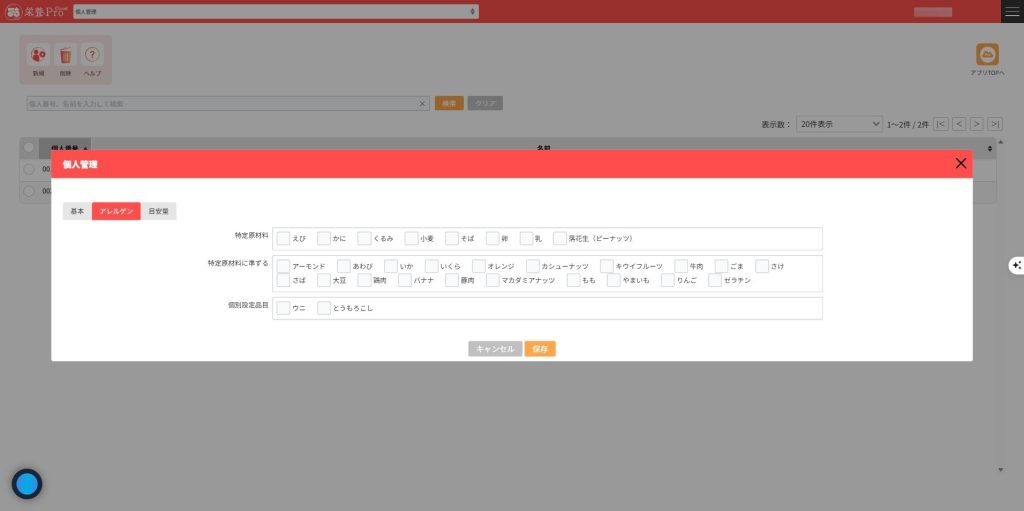
3.「アレルゲン」タブでは、個人のアレルゲン管理をすることができます。ここで登録されたアレルゲンは、献立・料理編集の際に追加しようとすると、アラートが表示されます。※個別設定品目は、アレルゲン管理にて設定できます。
4.「目安量」タブでは、栄養評価に用いる評価基準を設定することができます。ここで設定された値を基に、栄養評価がなされます。
-1024x509.png)
「目安量」タブでは、以下の項目を設定することができます。
| 項目 | 内容 |
|---|---|
| エネルギー産生 栄養素バランス | たんぱく質・脂質・炭水化物の値を半角数字で入力します。 桁数は1~15桁以内。 |
| 食塩相当量 | 値を半角数字入力します。 |
| 野菜摂取量 | 緑黄色野菜、淡色野菜・海藻・きのこ、いもの値を半角数字で入力します。 |
| 18食品群 | 1.穀類、2.いも・でんぷん粉類、3.砂糖・甘味類、4.豆類、5.種実類、6.野菜類、7.果実類、8.きのこ類、9.海藻類、10.魚介類、11.肉類、12.たまご類、13.乳類、14.油脂類、15.菓子類、16.し好飲料類、17.油脂類・香辛料類、18.調理済み流通食品類の値を半角数字で入力します。 |
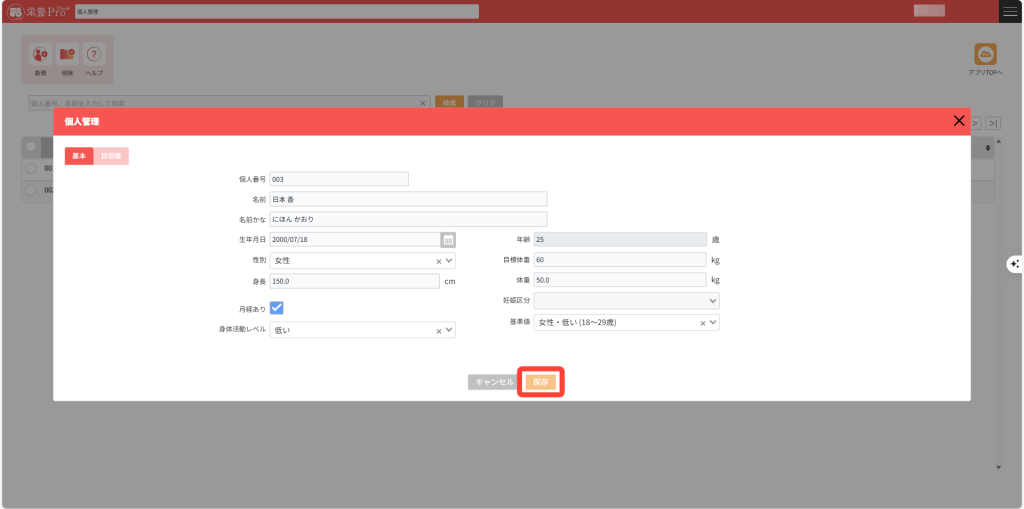
5.個人の入力が完了したら画面下の「保存」をクリックします。