5-1.食品管理
食品の登録、修正、削除ができます。約3100件の食品が標準収載されています。
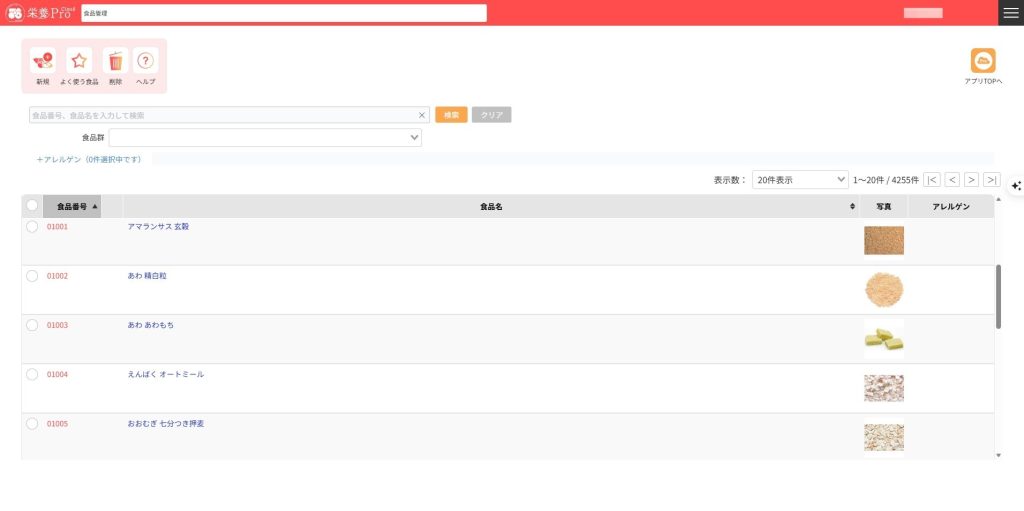
| 項目 | 内容 |
|---|---|
| 食品番号 | 食品番号が表示されます。 |
| 食品名 | 食品名が表示されます。 |
| 写真 | 写真が表示されます。 |
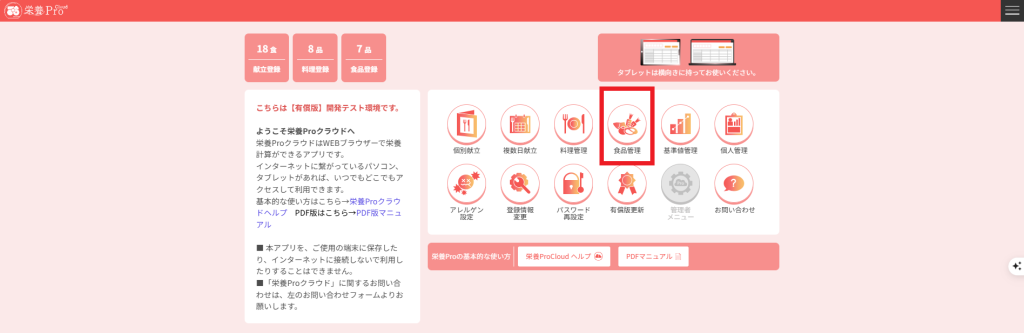
1.ポータル画面のメニューアイコンから「食品管理」をクリックすることで食品管理画面に移動します。
2.メニューアイコンです。「ファイル管理」に関するメニューが表示されます。ポータルに戻ることもできます。
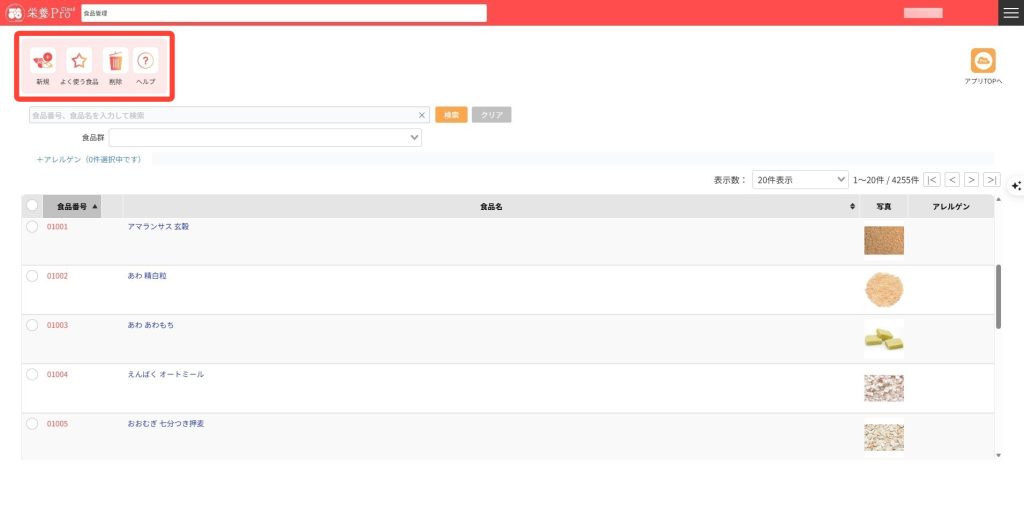
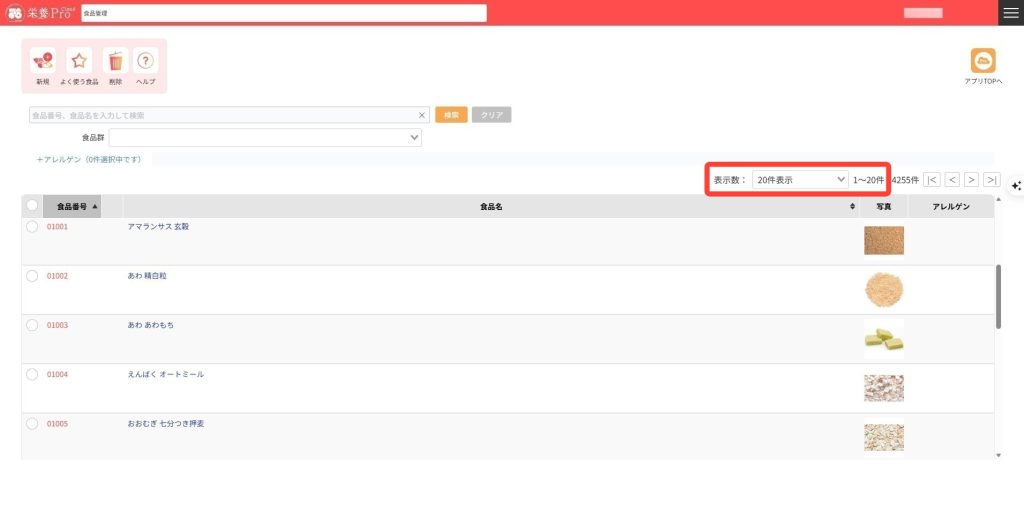
3.クリックしたら栄養Proクラウドのポータル画面に戻ります。
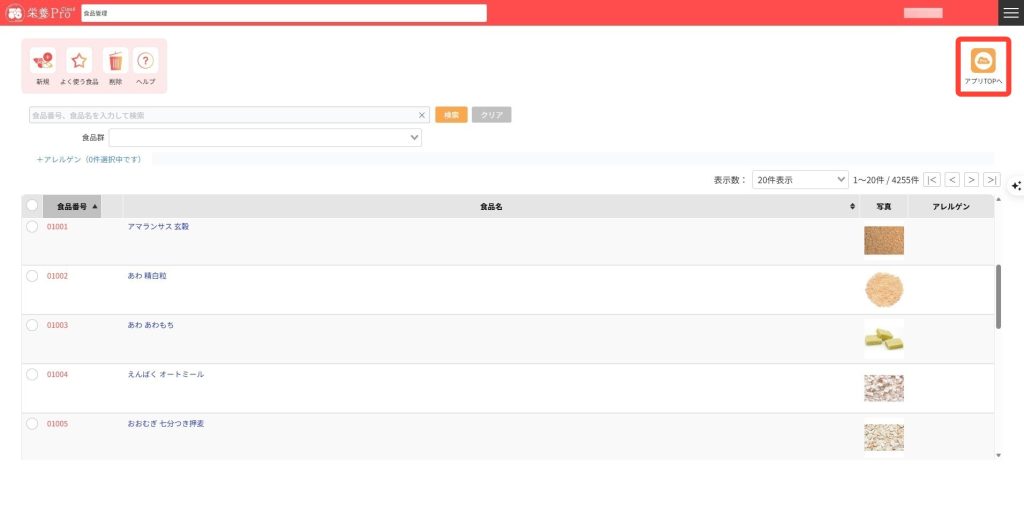
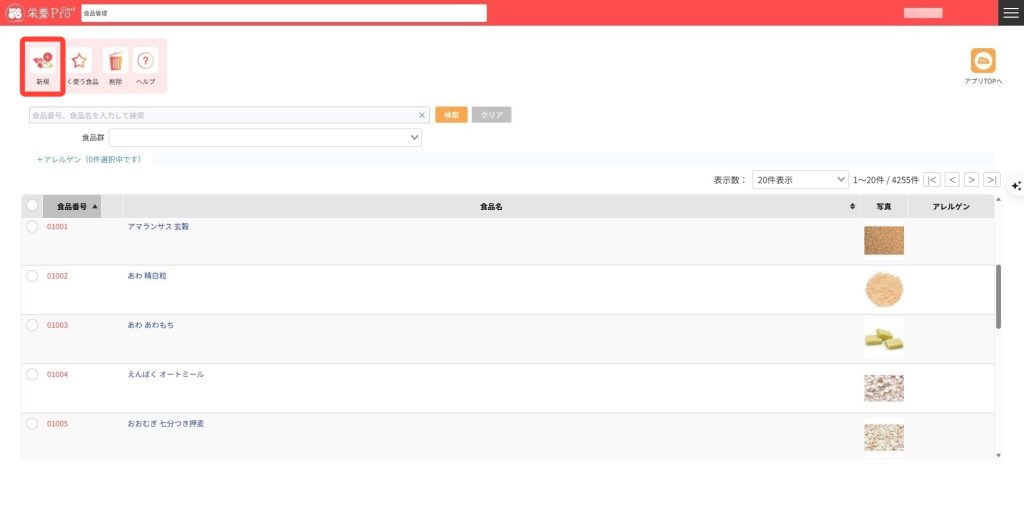
4.「新規」をクリックすると食品登録するための食品編集画面が開きます。
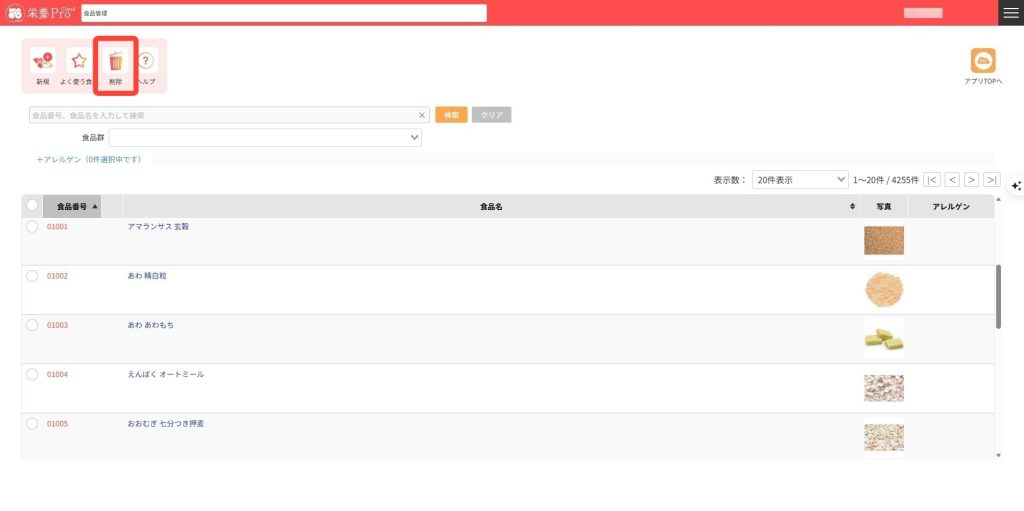
5.削除したい食品を選択(料理番号の左横の〇をクリック)して「削除」をクリックすると選択された食品を削除できます。一度削除した食品は復活することはできませんので削除を実行する場合は十分に注意してください。
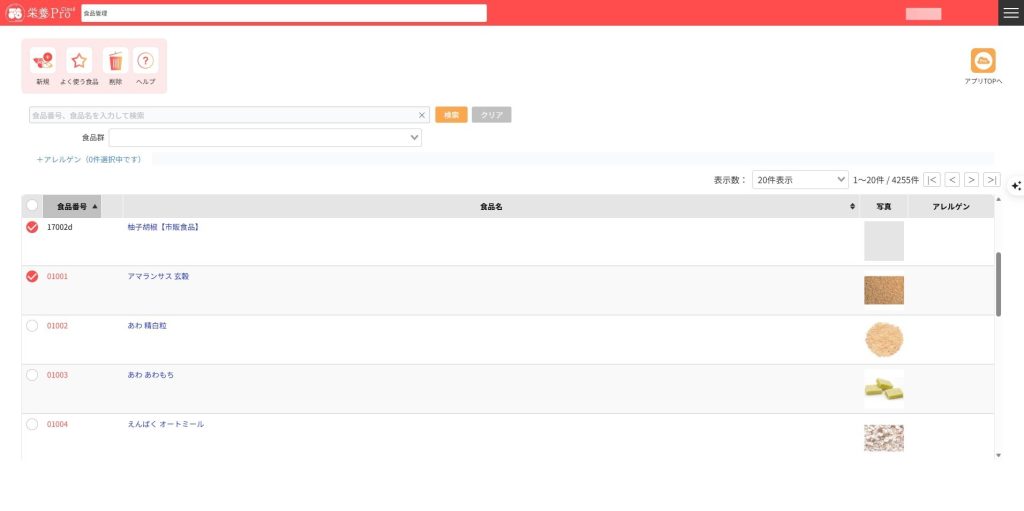
6.赤色の食品番号は標準収載食品の為、削除することはできません。下図の場合、「17002d 柚子胡椒【市販食品】」は削除できますが、「01001 アマランサス 玄穀」は標準収載食品の為、削除できません。
7.検索ボックスに食品のキーワードを入力してキーボードの「Enter(Macの場合はReturn)」を押します。検索の実行はキーワード左横の「検索」ボタンをクリックして行うこともできます。
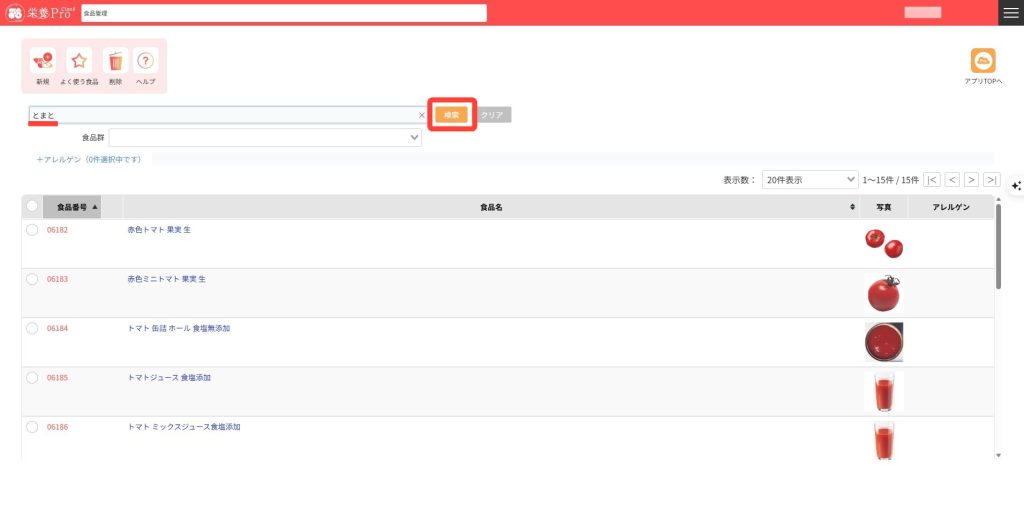
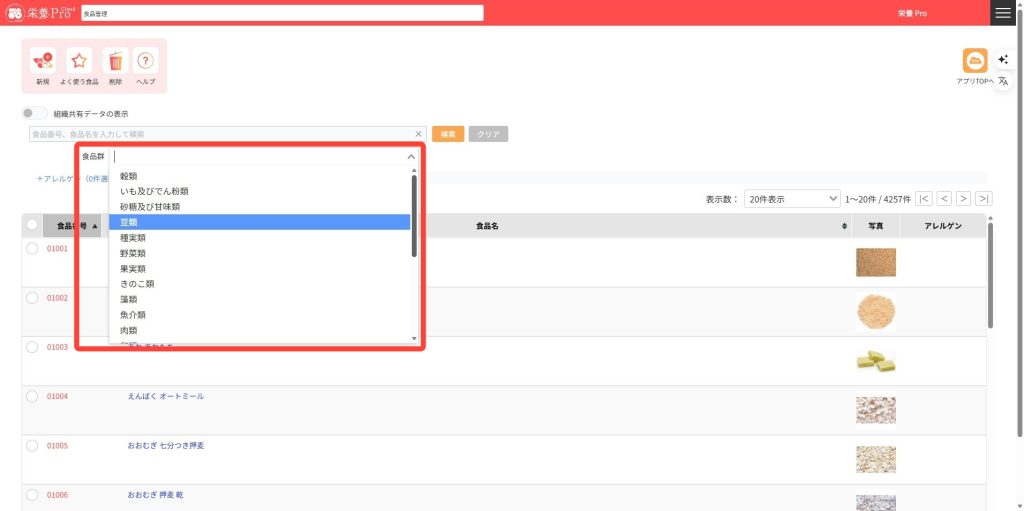
また、食品群を指定しての検索や
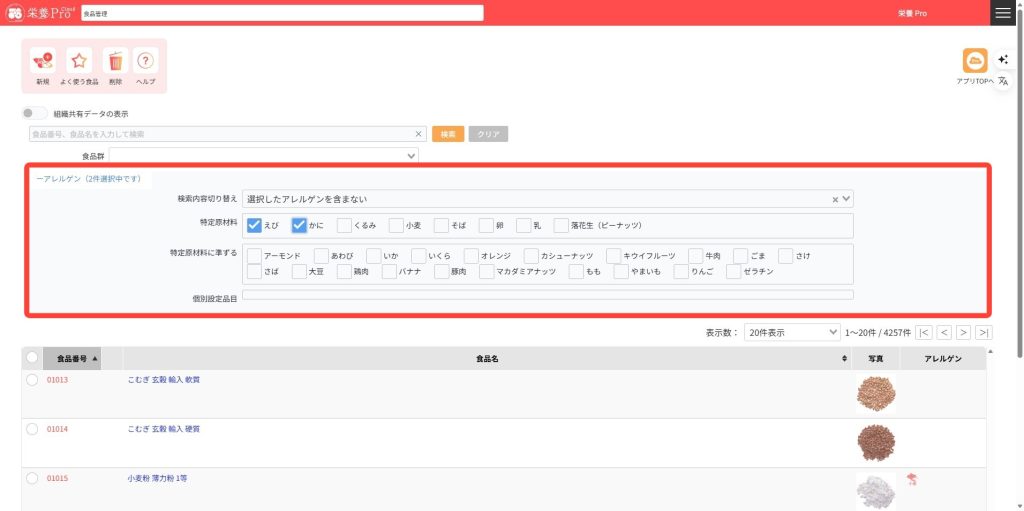
アレルゲン食品を指定しての検索も可能です。
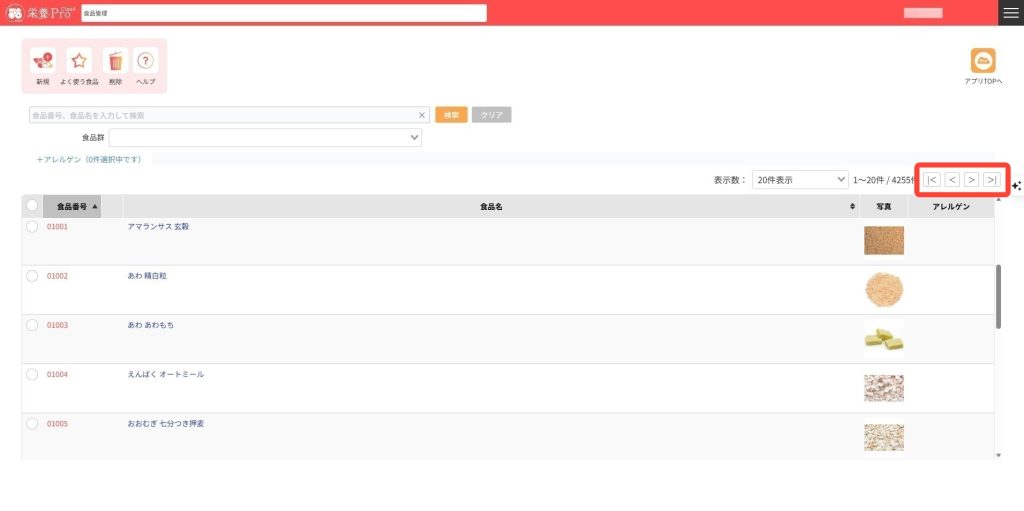
8.下図のボタンをクリックして検索結果のページを切り替えることができます。すべての検索結果が一画面に表示されませんので切り替えて検索結果を確認してください。
9.一画面に表示される料理データ数を設定します。最大100件です。