2-1.献立管理【個別献立】
献立編集画面にて、栄養計算を行うことができます。入力された料理名・食品は献立ファイルとして、栄養Proクラウドのクラウドストレージに保存できます。
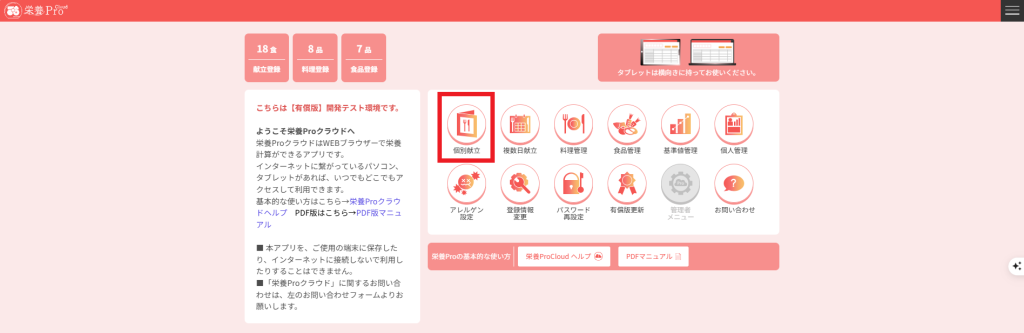
1.ポータル画面より「個別献立」を選択します。
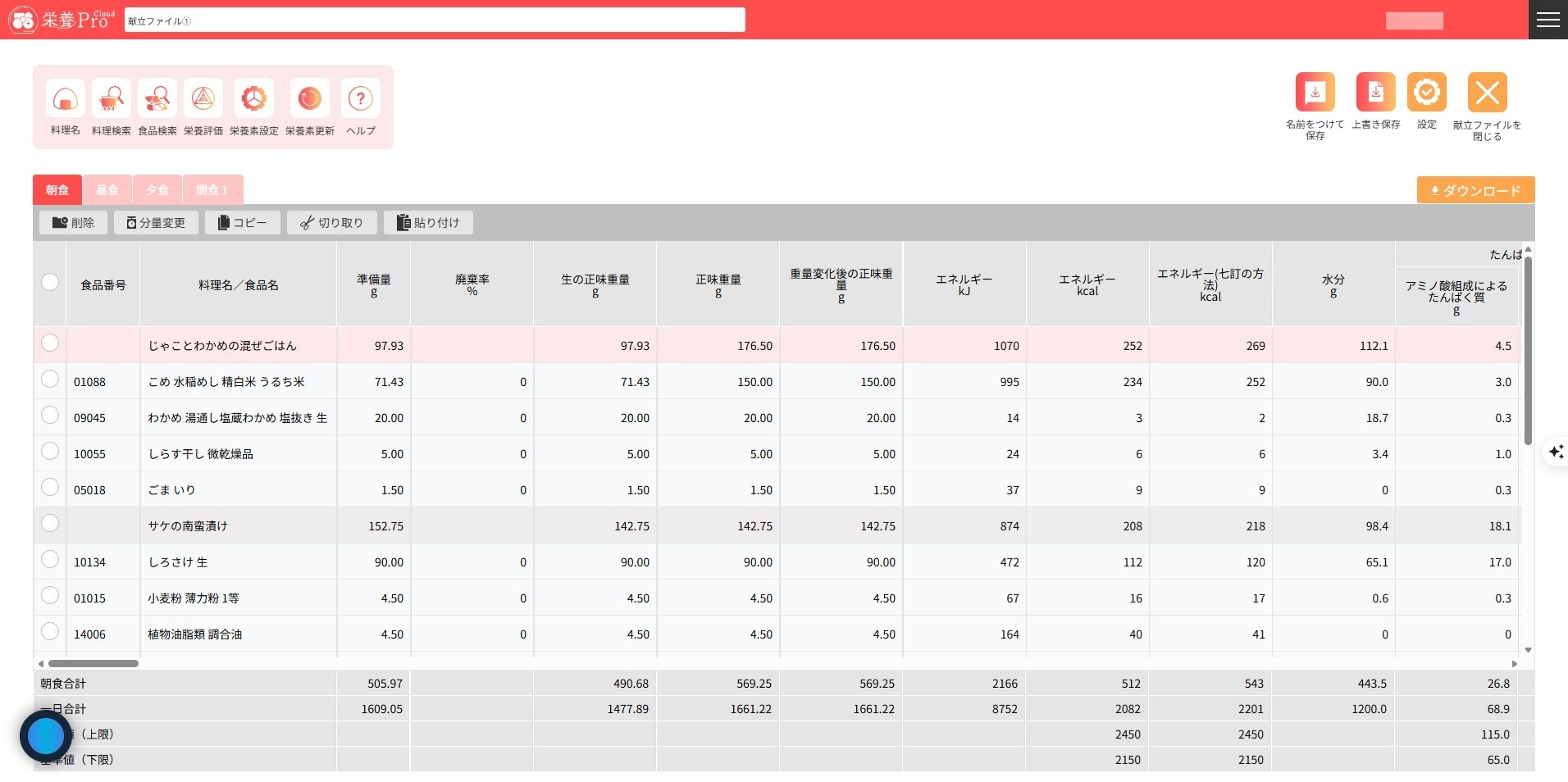
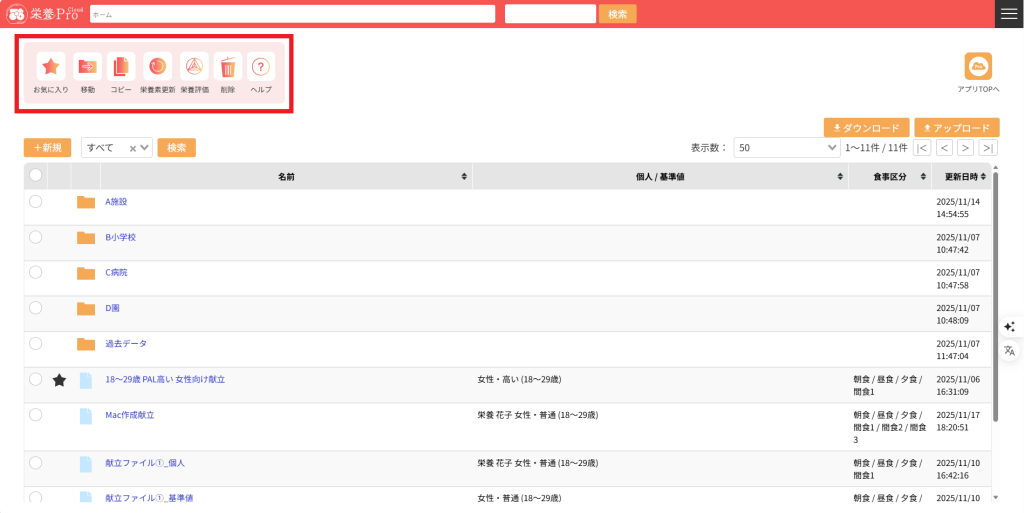
2.メニューアイコンです。「献立管理」に関するメニューが表示されます。主たる機能として編集中の献立ファイルを栄養Proクラウドのクラウドストレージに保存する機能を選択できます。また、編集中の献立を利用中の端末にダウンロードすることもできます。
3.右上の「アプリTOPへ」ボタンをクリックすると、ポータル画面に戻ります。編集中の献立は保存されませんのでご注意ください。
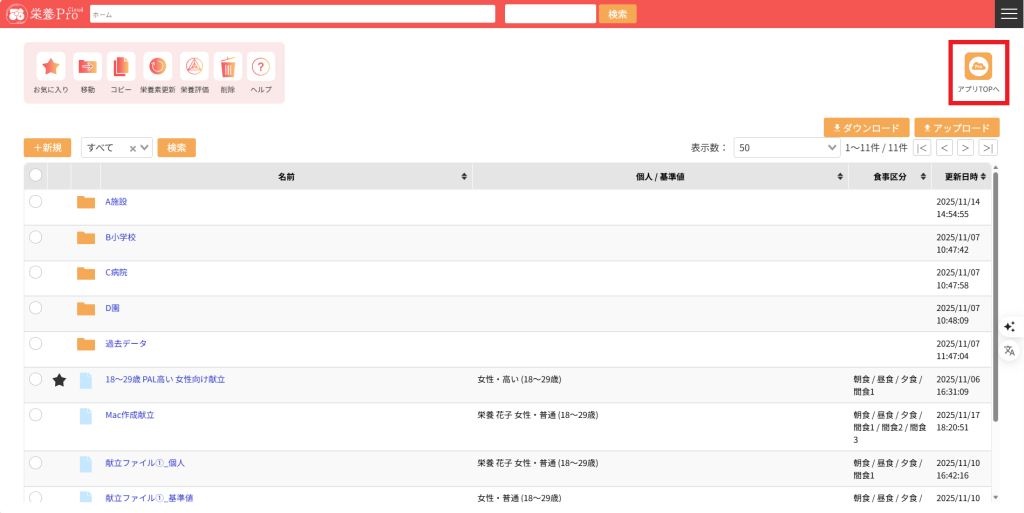
4.画面左上のタブをクリックすることで食事区分を切り替えることができます。
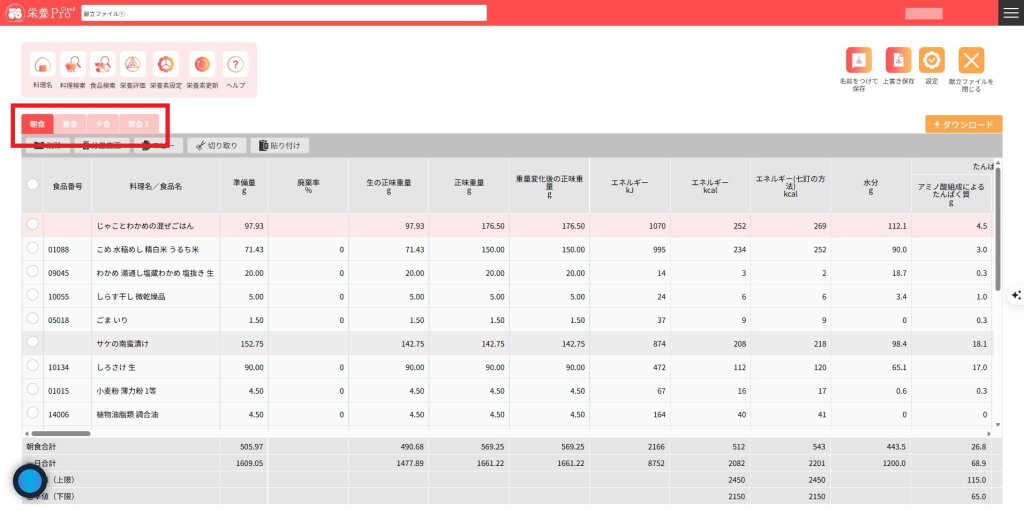
5.画面下の横スクロールバーをドラッグして栄養素の表示をスクロールできます。
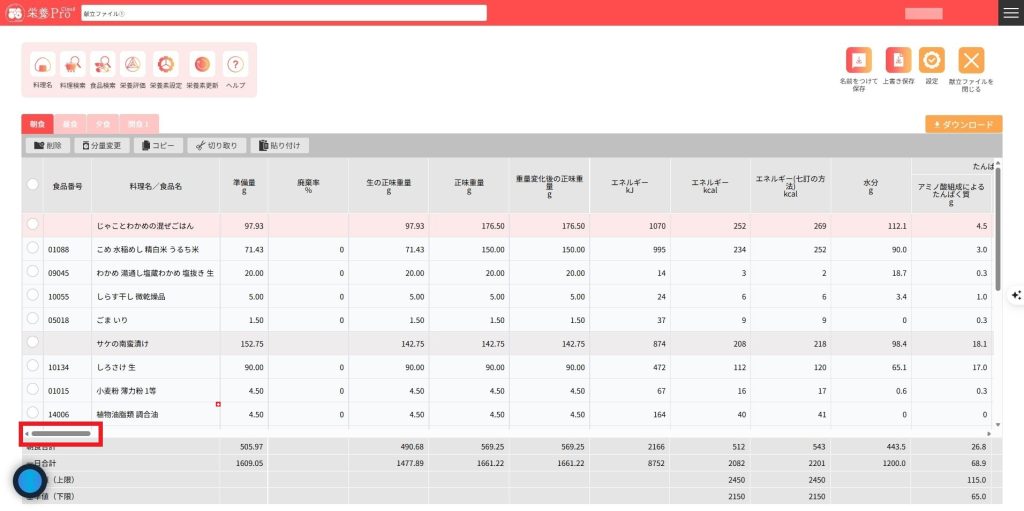
6.画面右の縦スクロールバーをドラッグして明細の表示をスクロールできます。
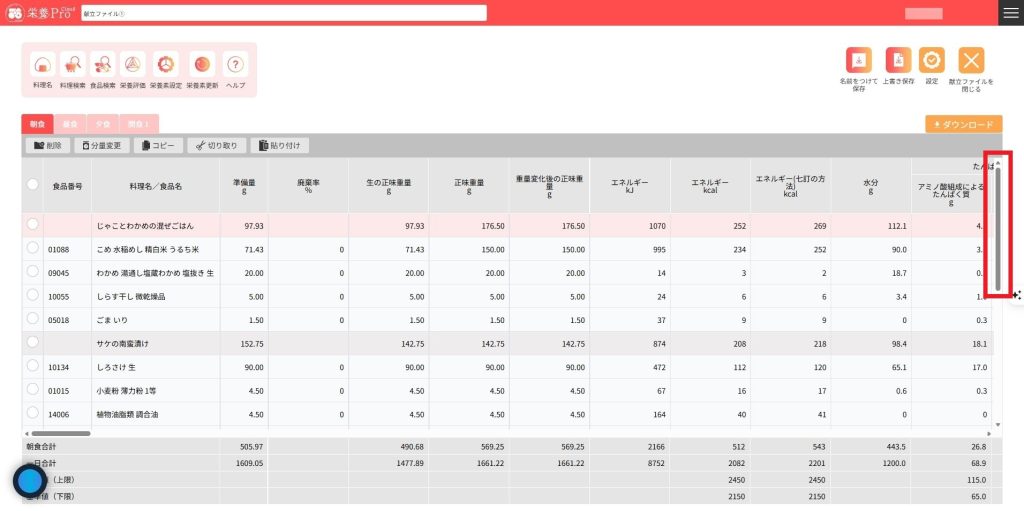
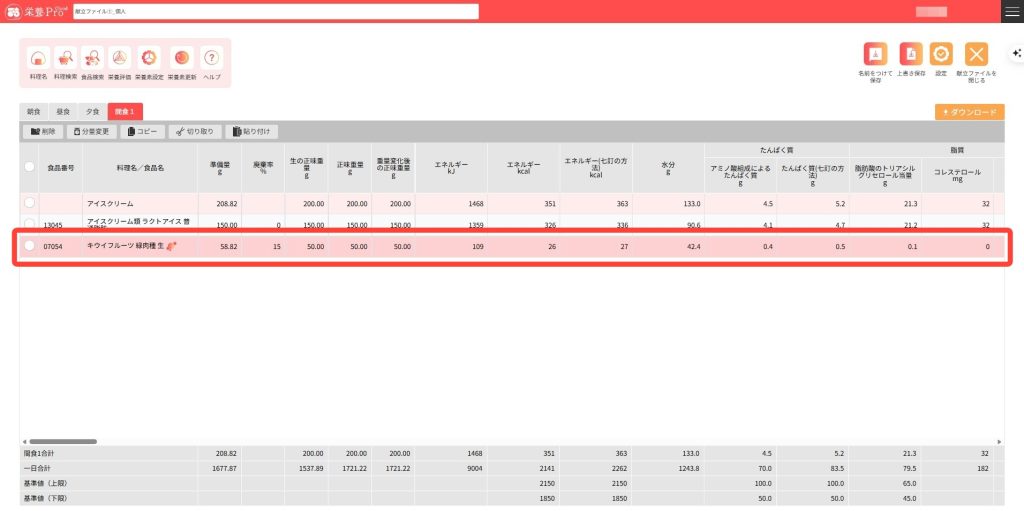
7.「料理名」行は薄赤色で表示されます。料理名は料理の合計行を兼ねています。
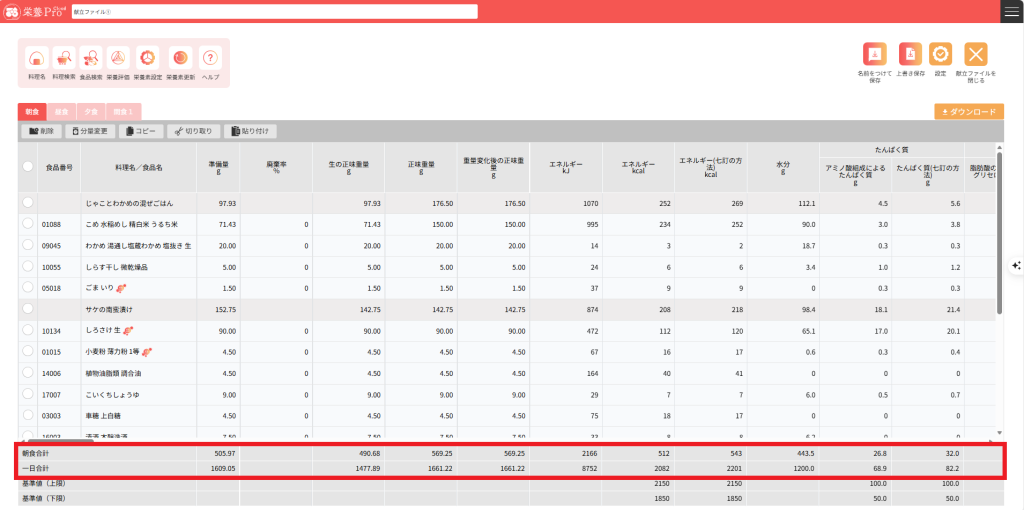
8.画面下の「食事区分合計」には、食事区分内の正味重量、栄養素の合計が表示されます。「合計」には献立ファイル全体の正味重量、栄養素の合計が表示されます。
※料理名や食品名部分をクリック&ドラッグすると入れ替えができます。タブレットでは、移動したい料理名または食品名をタッチしながら上下に動かすと、簡単に入れ替えを行うことができます。 それ以外の部分では、スクロールとなりますのでご注意ください。
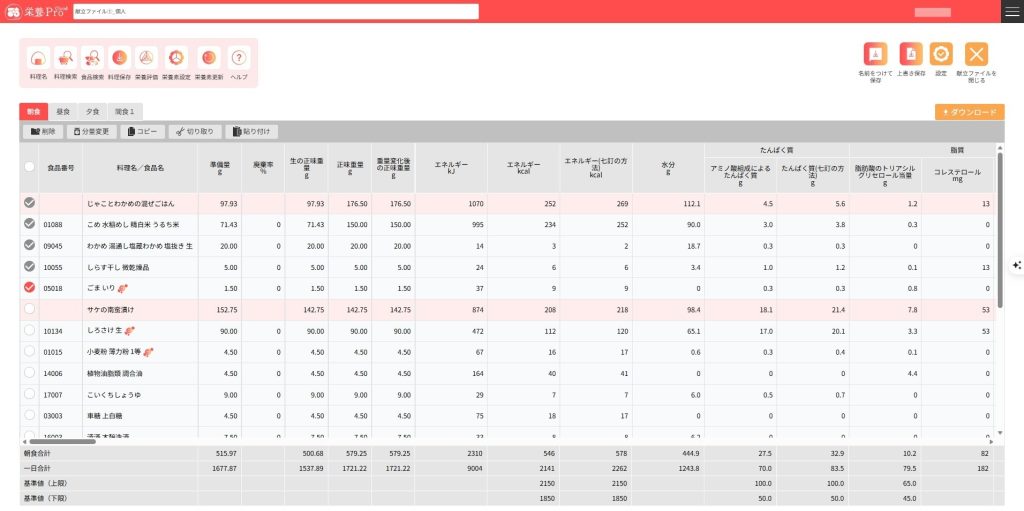
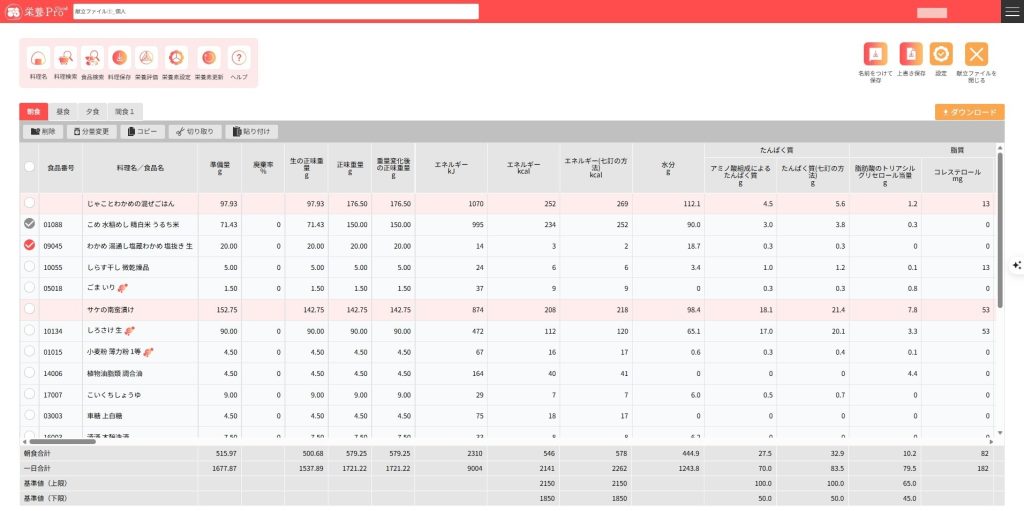
9.料理名、食品の左横の〇にチェックすることで選択状態となります。最後にチェックした箇所が赤色で表示されます。赤色のチェックを起点に料理名、食品が挿入されます。
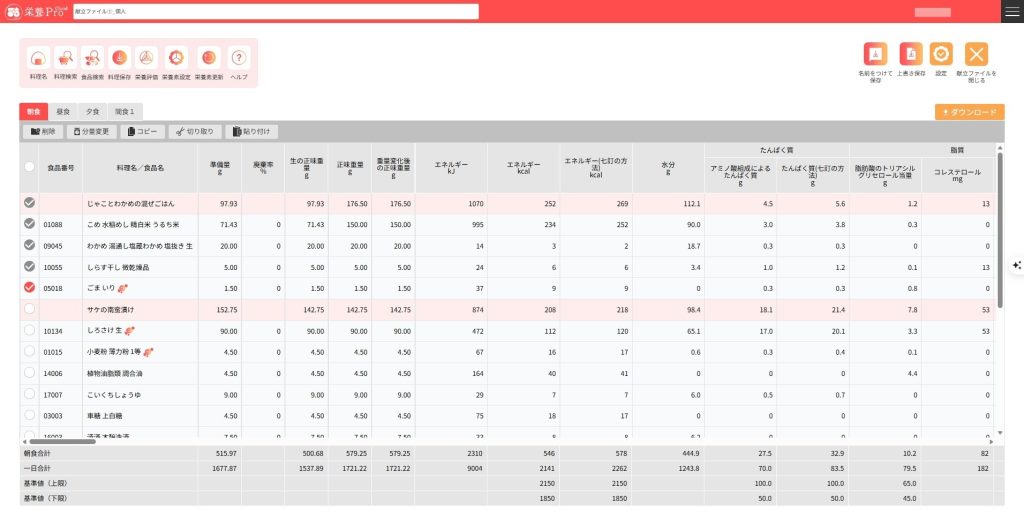
10.「料理名/食品名」左横の〇をチェックすることで食事区分全体の料理名、食品をチェックできます。再度、「料理名/食品名」左横の〇をチェックしたらすべてのチェックを外せます。
11.献立ファイルに基準値または個人を設定した場合、献立編集画面下に「基準値(上限)」、「基準値(下限)」が表示されます。設定されている基準値と献立の栄養成分値を比較しながら献立編集を行うことができます。基準値が設定されていない栄養素は空欄となります。※付録版は、対象外です。
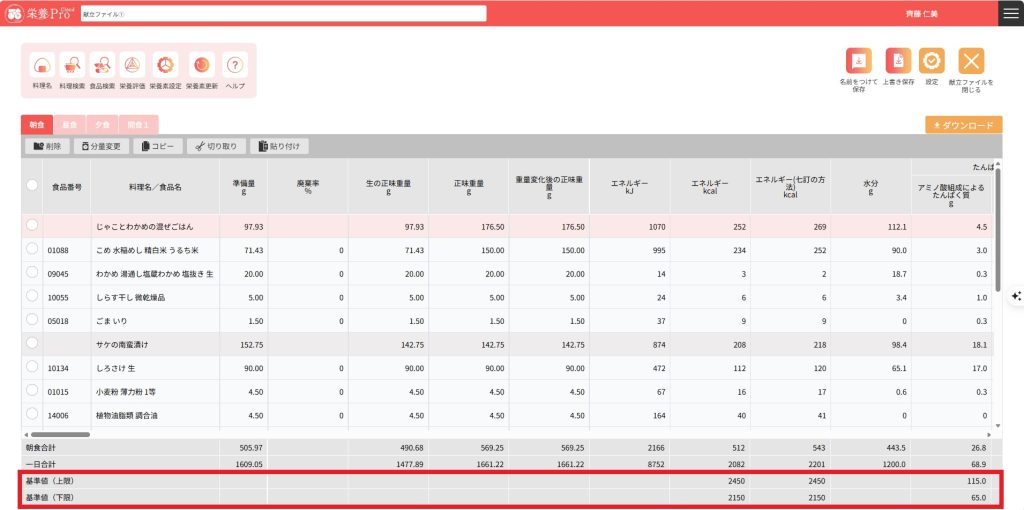

※八訂の炭水化物に関しては、「摂取量計算のための利用可能炭水化物」+「食物繊維」+「糖アルコール」の合計値と食事摂取基準の基準値を照らし合わせます。
12.アレルゲン管理機能にて、利用規約に同意すると、食物アレルゲン情報が表示されるようになります。アレルゲンの食品が含まれている場合には、献立ファイルを開くタイミングで、警告が表示されます。※付録版は、対象外です。
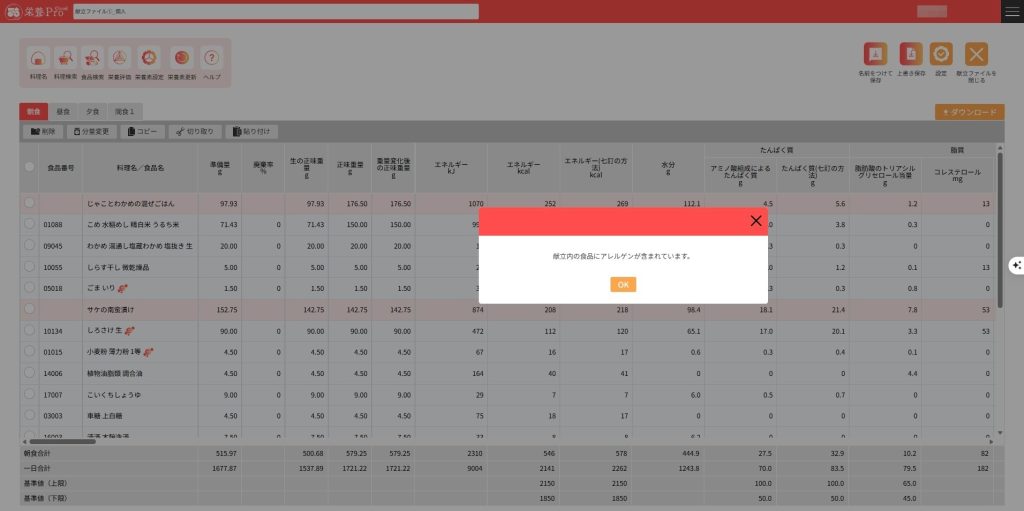
また、食品名の右横にアレルゲンアイコンが表示されます。マウスのカーソルを合わせると、何がアレルゲンとして含まれているのかが表示されます。
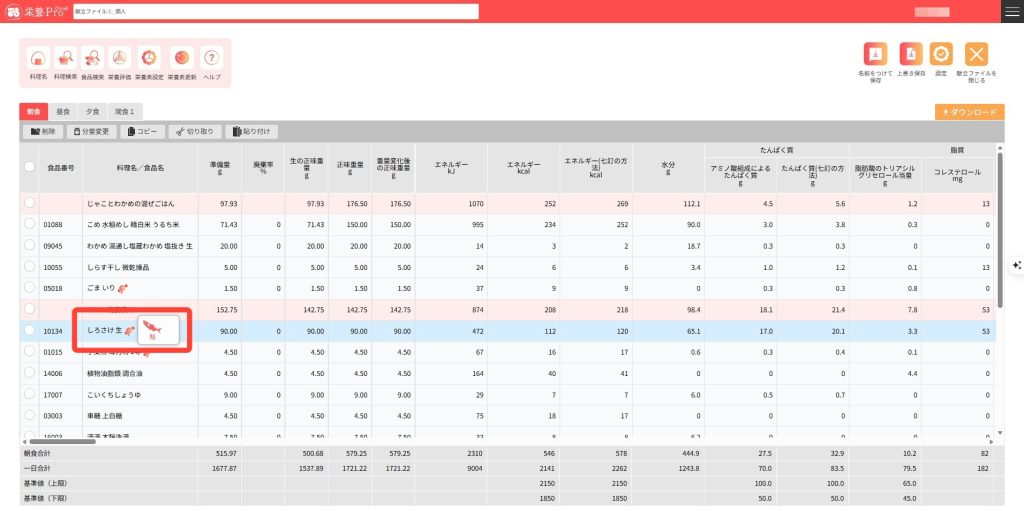
個人管理にて、個人に食物アレルゲンを登録した場合、その個人を献立ファイルに紐づけることで、該当の食品行が濃い赤色で警告されます。